PRO 推薦
大螢幕原生體驗 (Windows / macOS)
官方提供原生電腦版程式 (Native Client),無需安裝模擬器 即可流暢運行,支援鍵盤快捷鍵與多螢幕操作,適合職業玩家。
1
下載安裝檔
點擊按鈕,系統將自動偵測並下載對應版本 (Windows .exe 或 macOS .dmg)。
2
執行安裝
Windows 用戶
執行安裝檔。若 Windows Defender 跳出警示,請點選「其他資訊」並選擇「仍要執行」。
macOS 用戶
開啟 .dmg 檔,將 Red Dragon 圖示拖曳至 Applications 資料夾即可。
3
登入與更新
首次開啟可能需要數分鐘進行資源更新。更新完畢後,輸入帳號密碼即可開始多桌廝殺。
4
重啟套用 (建議)
為了確保最佳效能與驅動程式相容性,安裝完成後建議重啟電腦一次,再開啟遊戲,能有效減少黑屏或卡頓機率。
手機版安裝指南
支援 iOS 與 Android 雙系統。iOS 用戶安裝後請務必執行「信任憑證」步驟。
1
註冊並下載應用程式
首次使用請先完成註冊並驗證帳號,驗證完成後即可下載 App。

手機掃描
快速註冊
1-1
註冊帳號
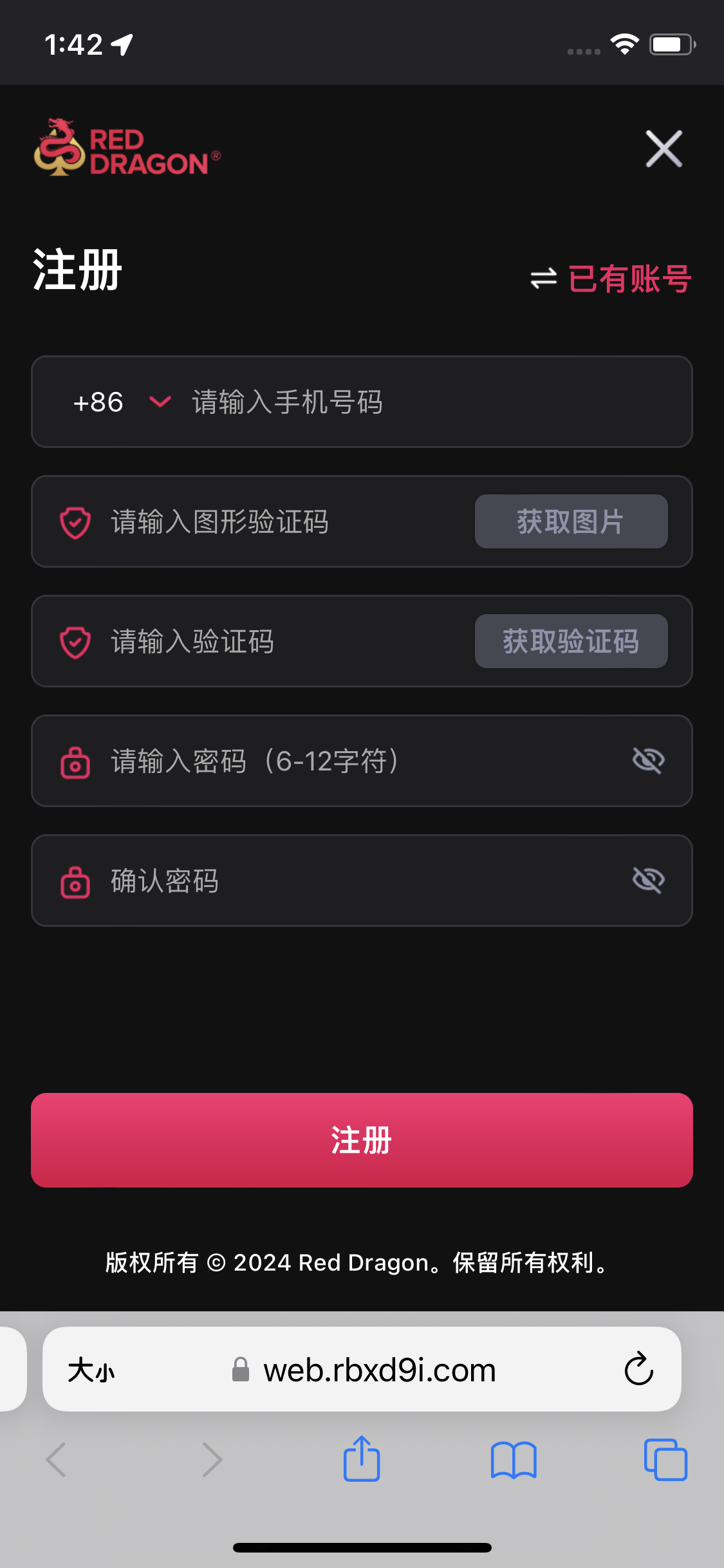
填寫手機號碼及設定密碼
1-2
驗證後下載
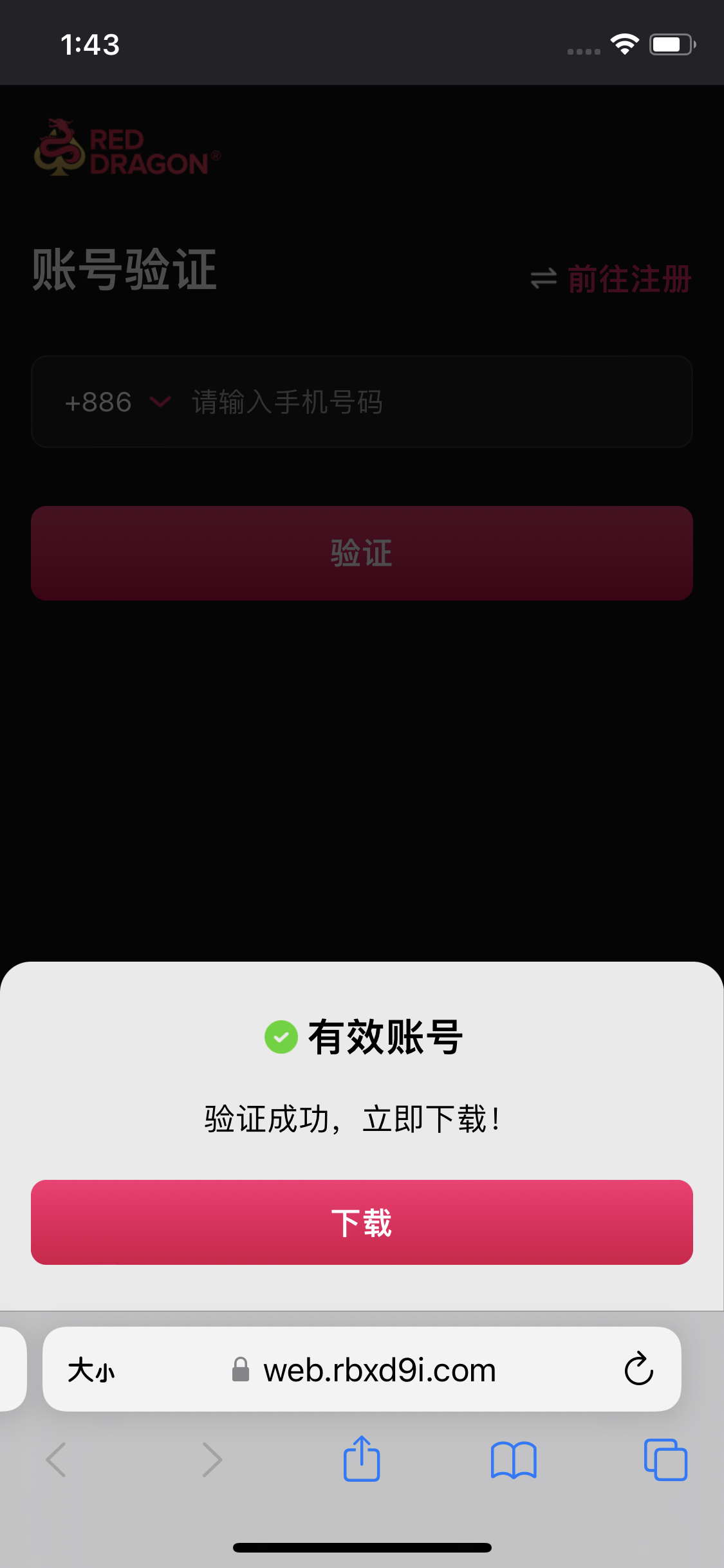
完成帳號驗證後點擊下載
2
執行安裝
Android 用戶
下載 APK 檔案後,直接點擊安裝。
若提示「未知的來源」,請至設定允許瀏覽器安裝應用程式。
完成後直接跳至 Step 4
iOS 用戶
下載後會自動安裝到桌面。
請勿直接開啟!
請繼續執行 Step 3
iOS 必做:信任企業憑證
若開啟 App 顯示「未信任的企業級開發者」,請依照以下圖文步驟設定:
3-1
開啟設定
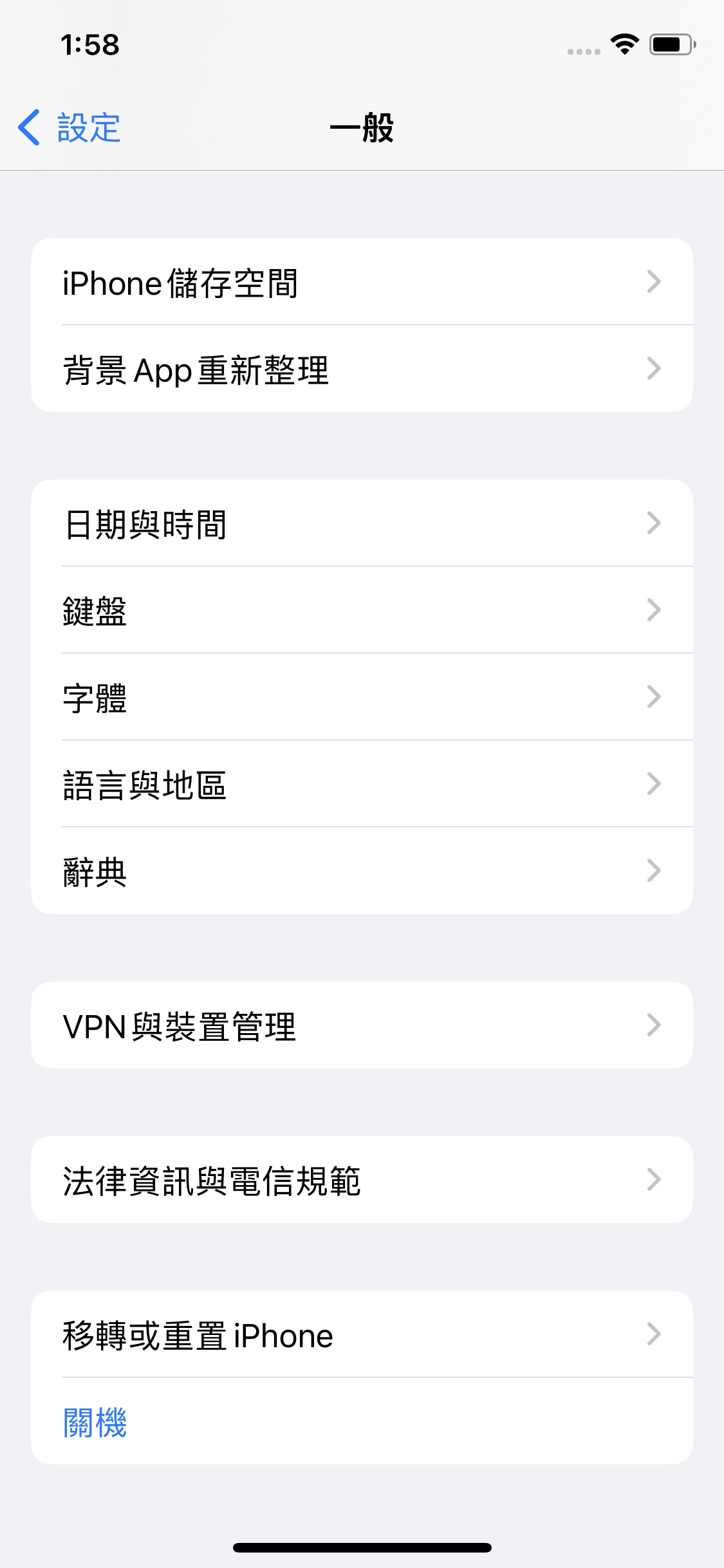
前往「設定」>「一般」
3-2
VPN 與裝置管理
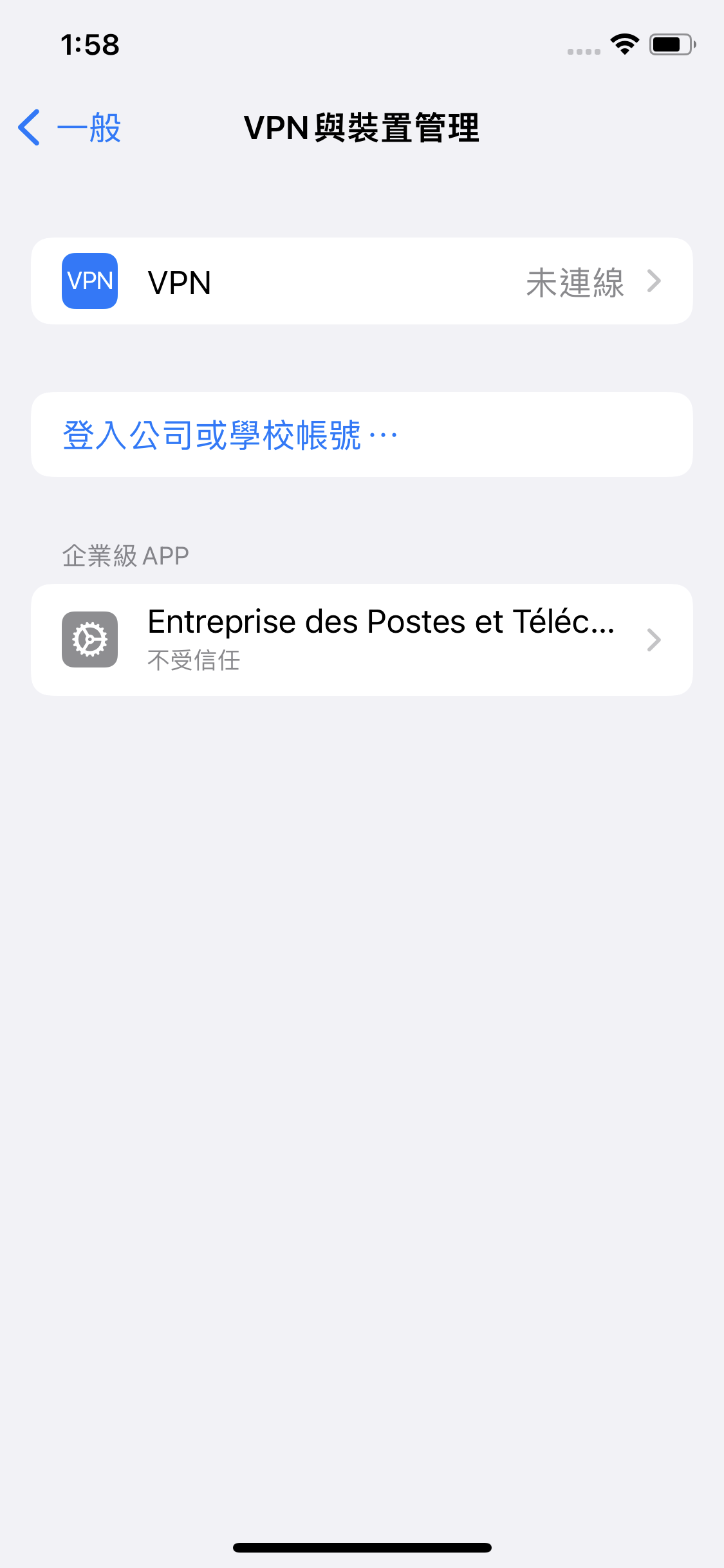
向下滑找到「VPN 與裝置管理」
3-3
點擊信任
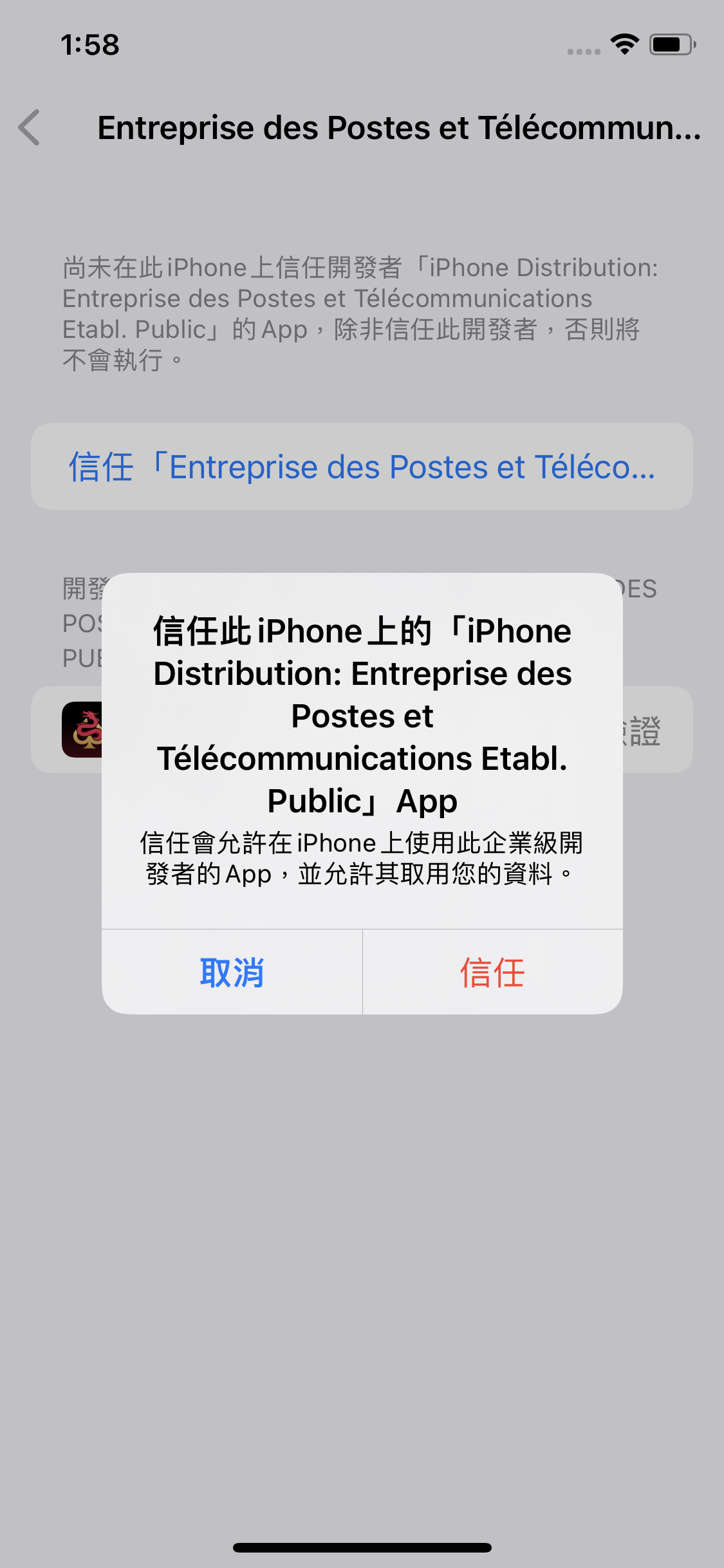
點選企業級 APP 下的證書,並按下「信任」
提示:點擊上方縮圖可放大查看詳細操作。
4
開啟並登入遊戲
完成上述步驟後,開啟 App 並使用剛才註冊的帳號登入。
4-1
開啟遊戲
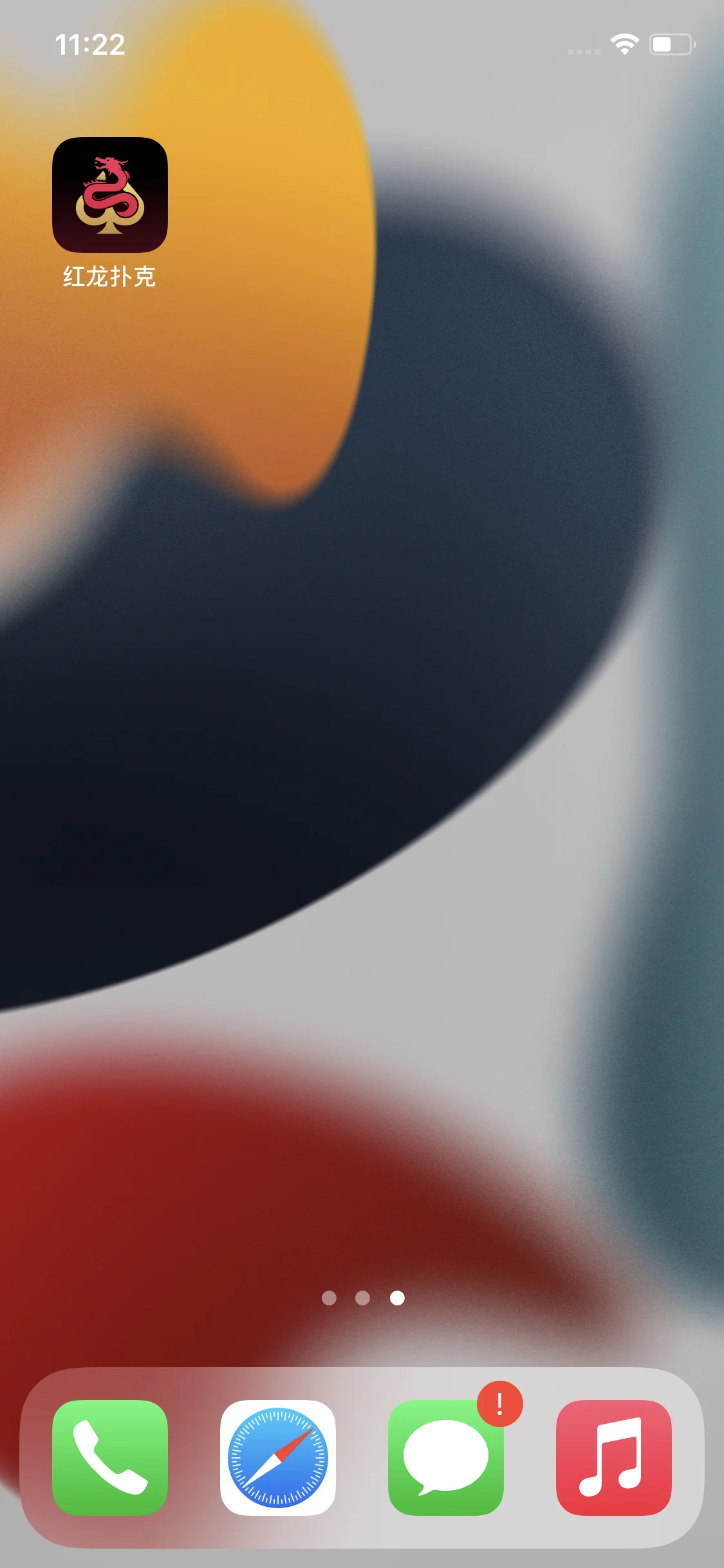
點擊桌面上的 Red Dragon 圖示
4-2
登入帳號
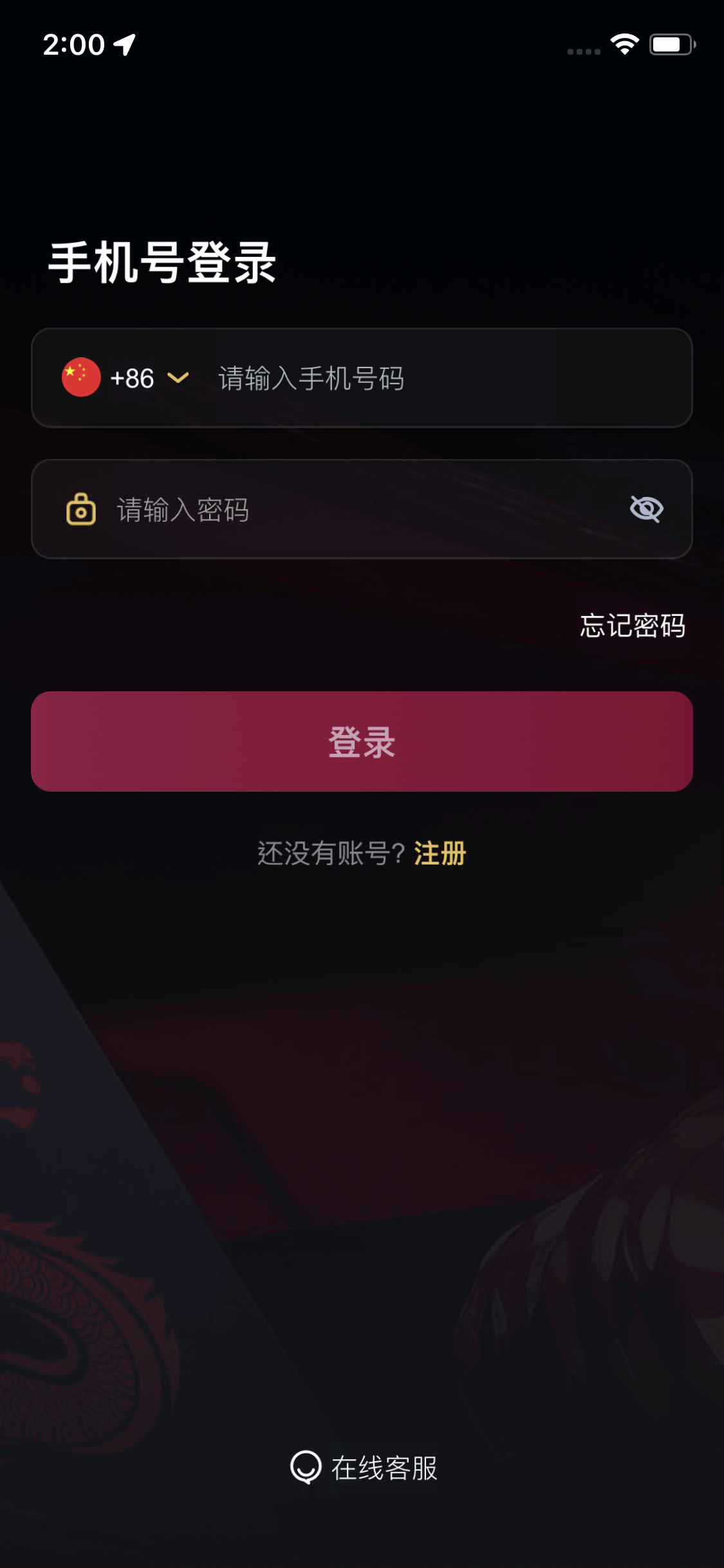
使用剛才註冊的帳號密碼登入
提示:若點擊後無反應或閃退,建議重啟手機以讓系統重新讀取信任設定與權限。