Pengalaman Layar Besar (Windows / macOS)
Tersedia Klien Native Resmi, tanpa perlu emulator. Mendukung shortcut keyboard dan multi-table, cocok untuk pemain profesional.
Unduh Installer
Klik tombol, sistem akan otomatis mendeteksi dan mengunduh versi yang sesuai (Windows .exe atau macOS .dmg).
Jalankan Instalasi
Jalankan file installer. Jika Windows Defender menampilkan peringatan, klik "More info" lalu pilih "Run anyway".
Buka file .dmg dan seret ikon Red Dragon ke dalam folder Applications.
Login & Update
Saat pertama kali dibuka mungkin perlu beberapa menit untuk update resource. Setelah selesai, login untuk mulai bermain.
Restart (Disarankan)
Untuk performa terbaik, disarankan untuk me-restart komputer satu kali setelah instalasi selesai sebelum membuka game, untuk mengurangi risiko layar hitam atau lag.
Panduan Instalasi Ponsel
Mendukung iOS dan Android. Pengguna iOS wajib melakukan langkah "Percayai Sertifikat" setelah instalasi.
Daftar & Download Aplikasi
Pengguna pertama kali harus mendaftar dan memverifikasi akun sebelum mengunduh aplikasi.

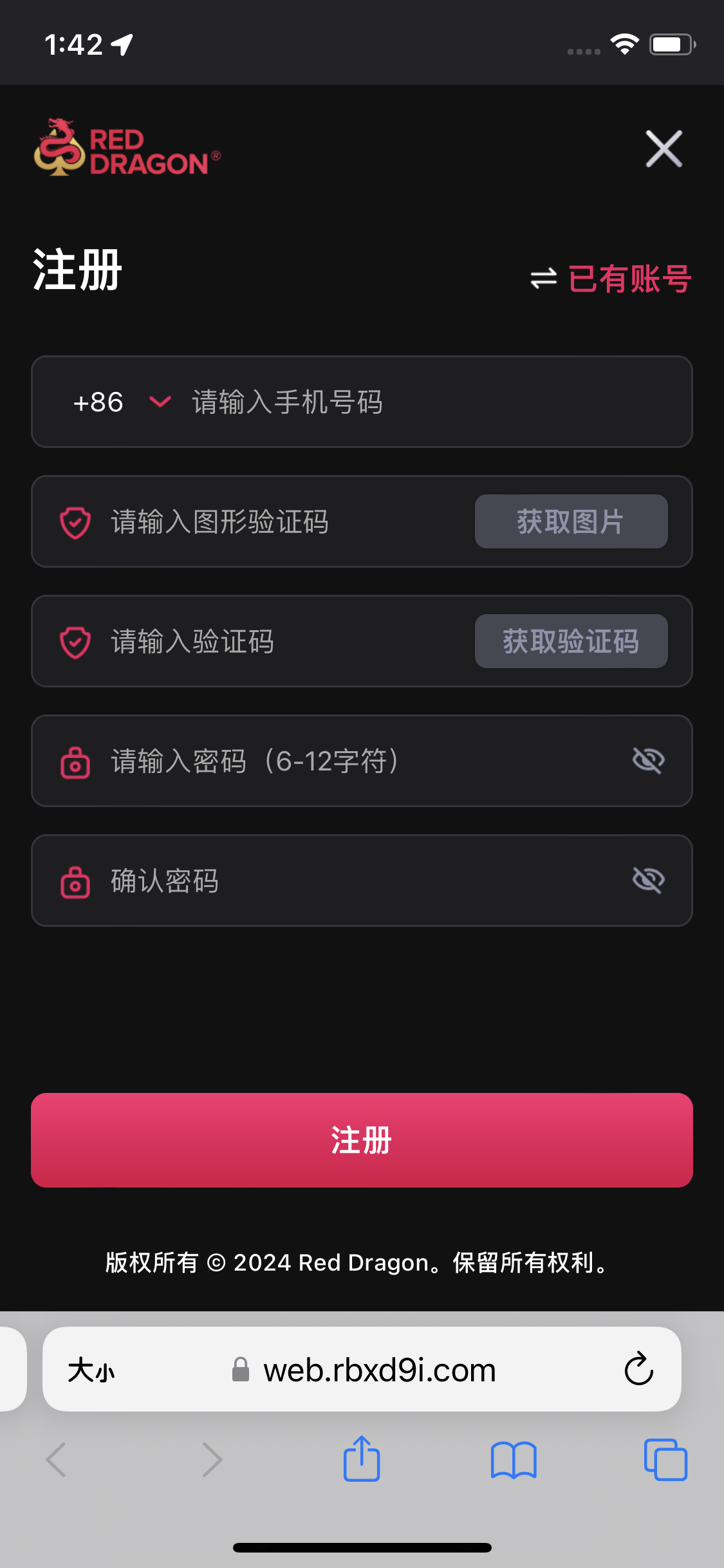
Masukkan nomor ponsel dan atur kata sandi
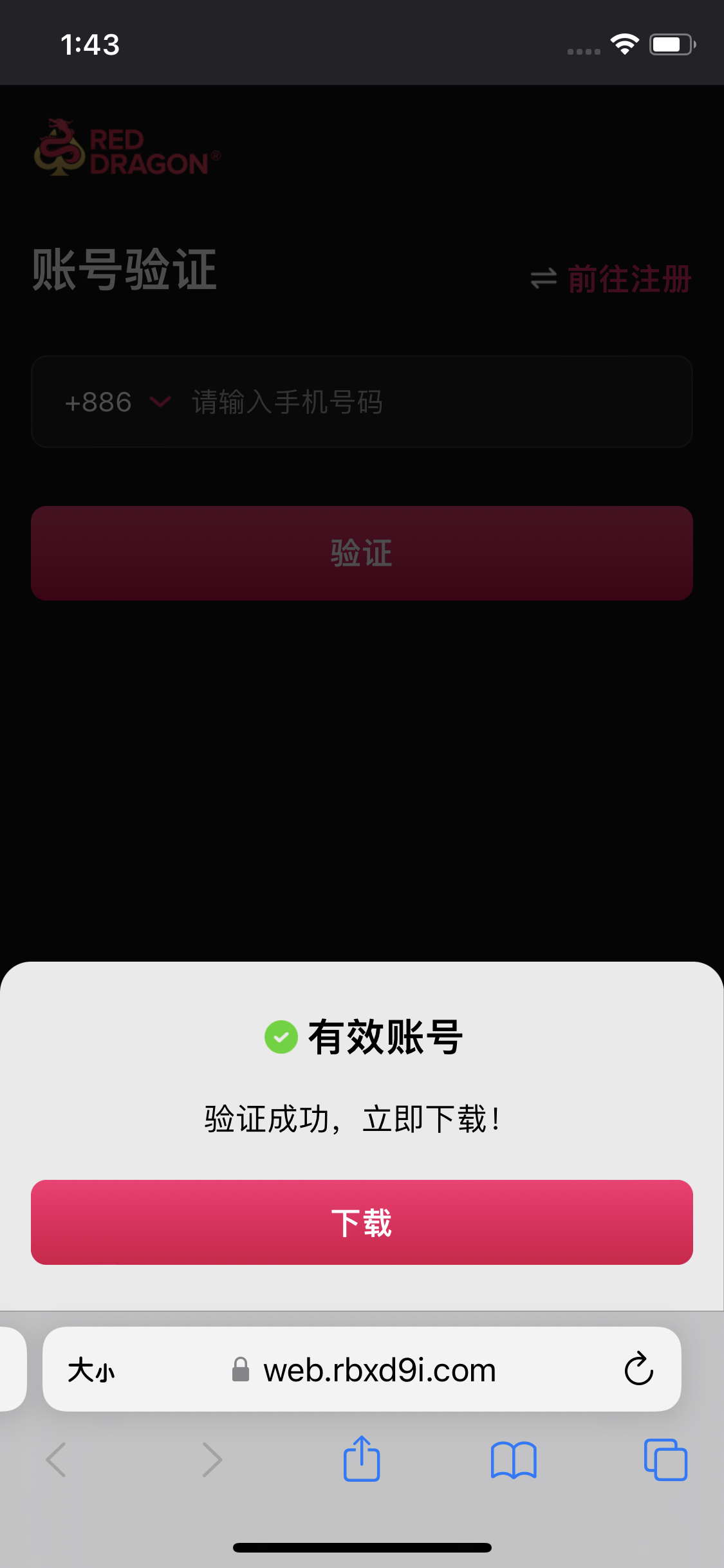
Download setelah verifikasi akun
Instal Aplikasi
Setelah mengunduh file APK, klik untuk langsung menginstal.
Lanjut ke Langkah 4 setelah selesai
Aplikasi akan terinstal ke layar utama secara otomatis setelah download.
Silakan lanjut ke Langkah 3
Wajib untuk iOS: Percayai Sertifikat
Jika aplikasi menampilkan "Pengembang Perusahaan Tidak Dipercaya", ikuti langkah ini:
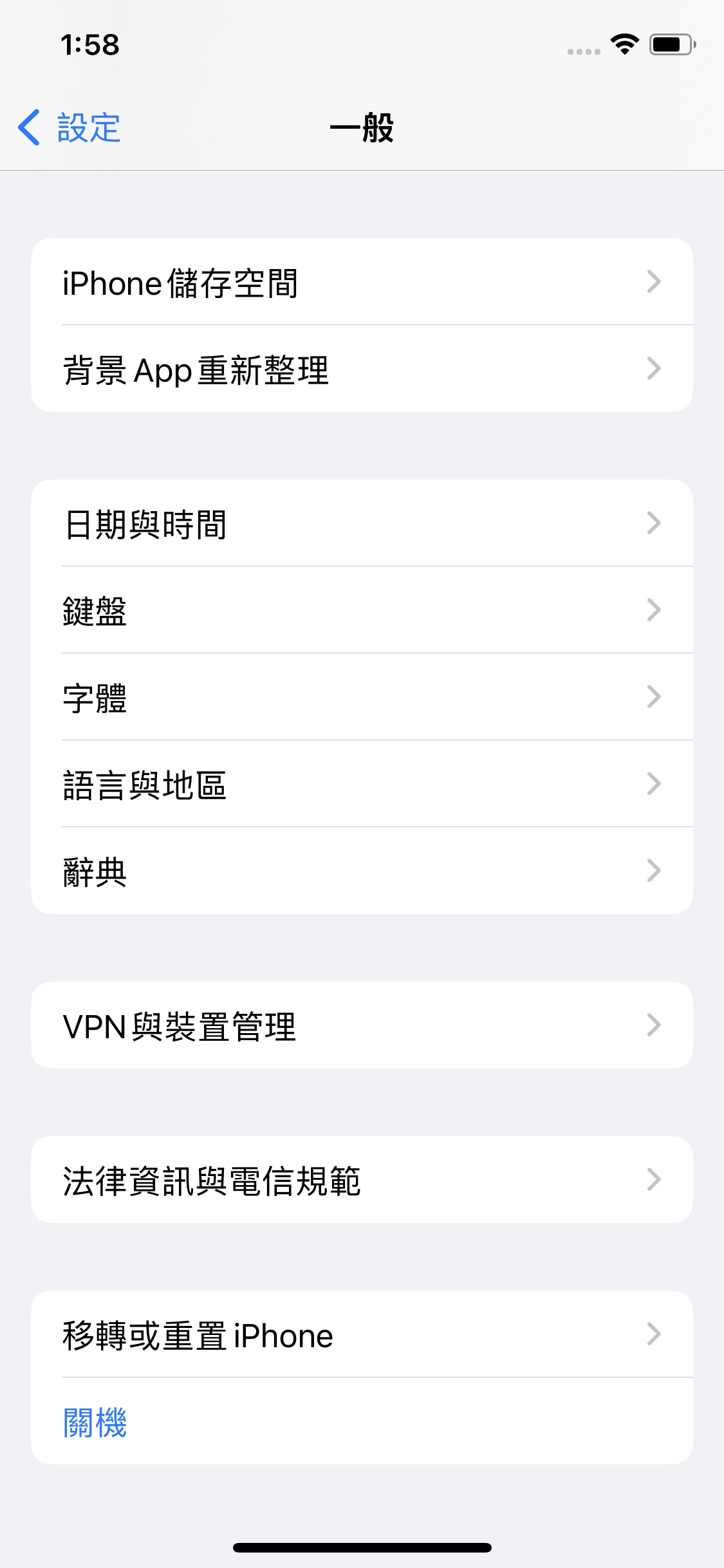
Pergi ke "Settings" > "General"
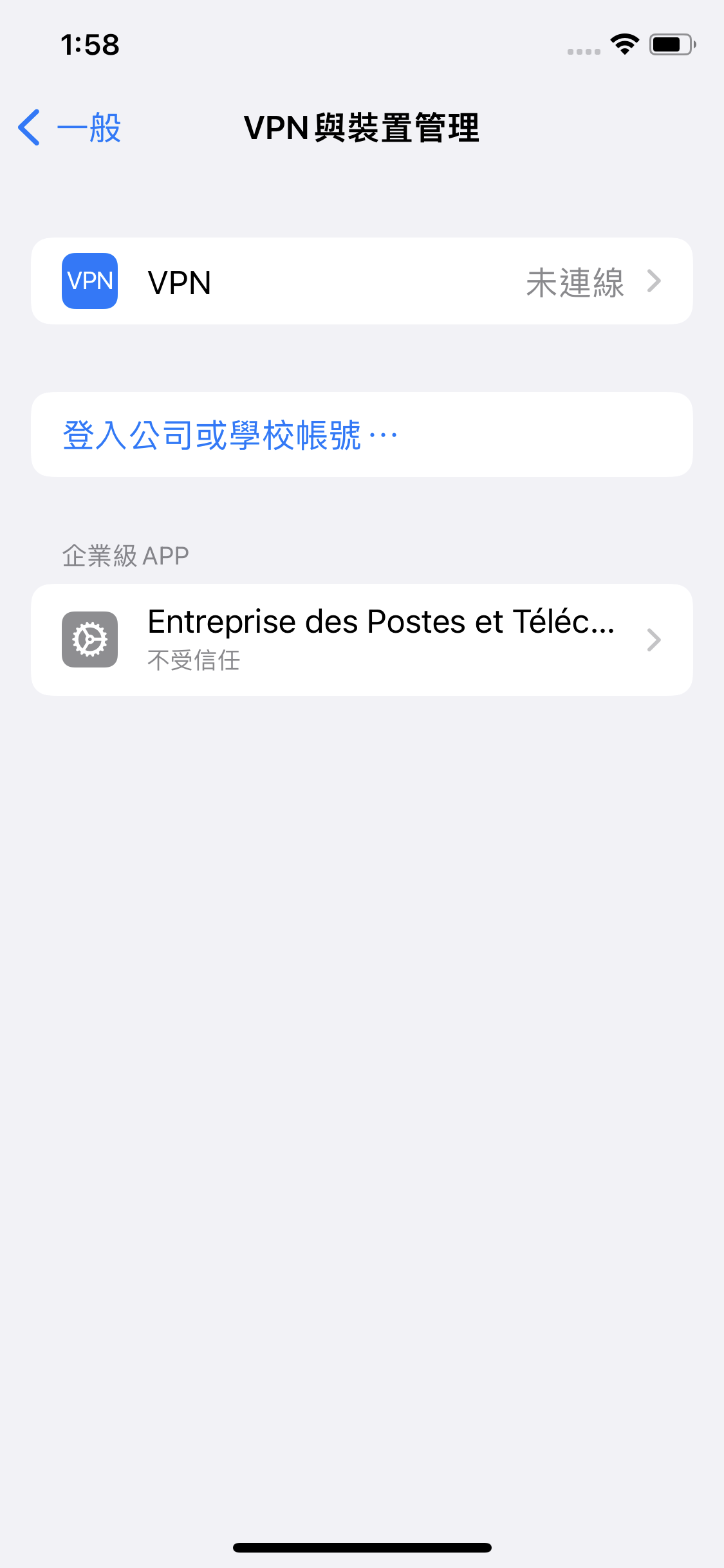
Gulir ke bawah cari "VPN & Device Management"
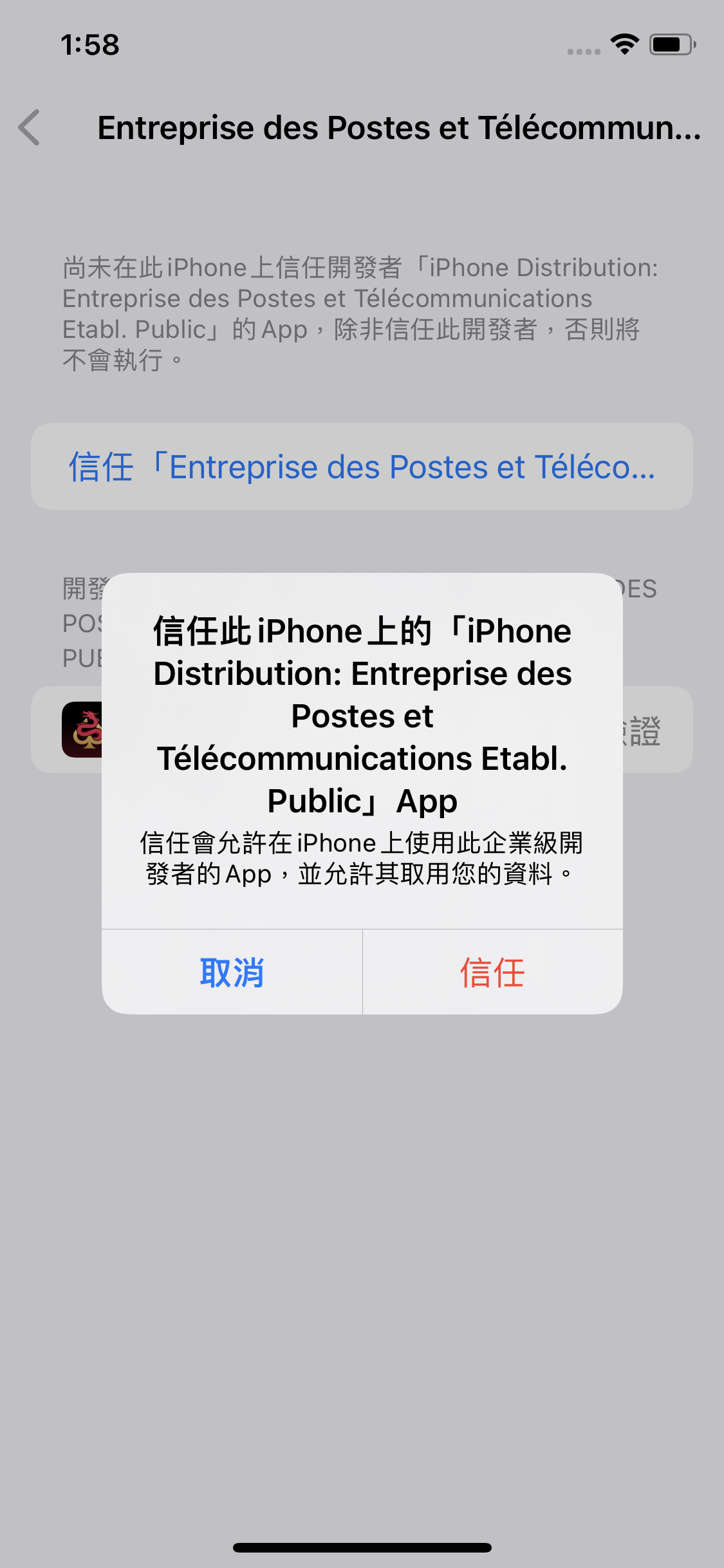
Pilih sertifikat di bawah Aplikasi Perusahaan dan tekan "Trust"
Buka dan Login Game
Setelah menyelesaikan langkah-langkah di atas, buka App dan login menggunakan akun yang baru didaftarkan.
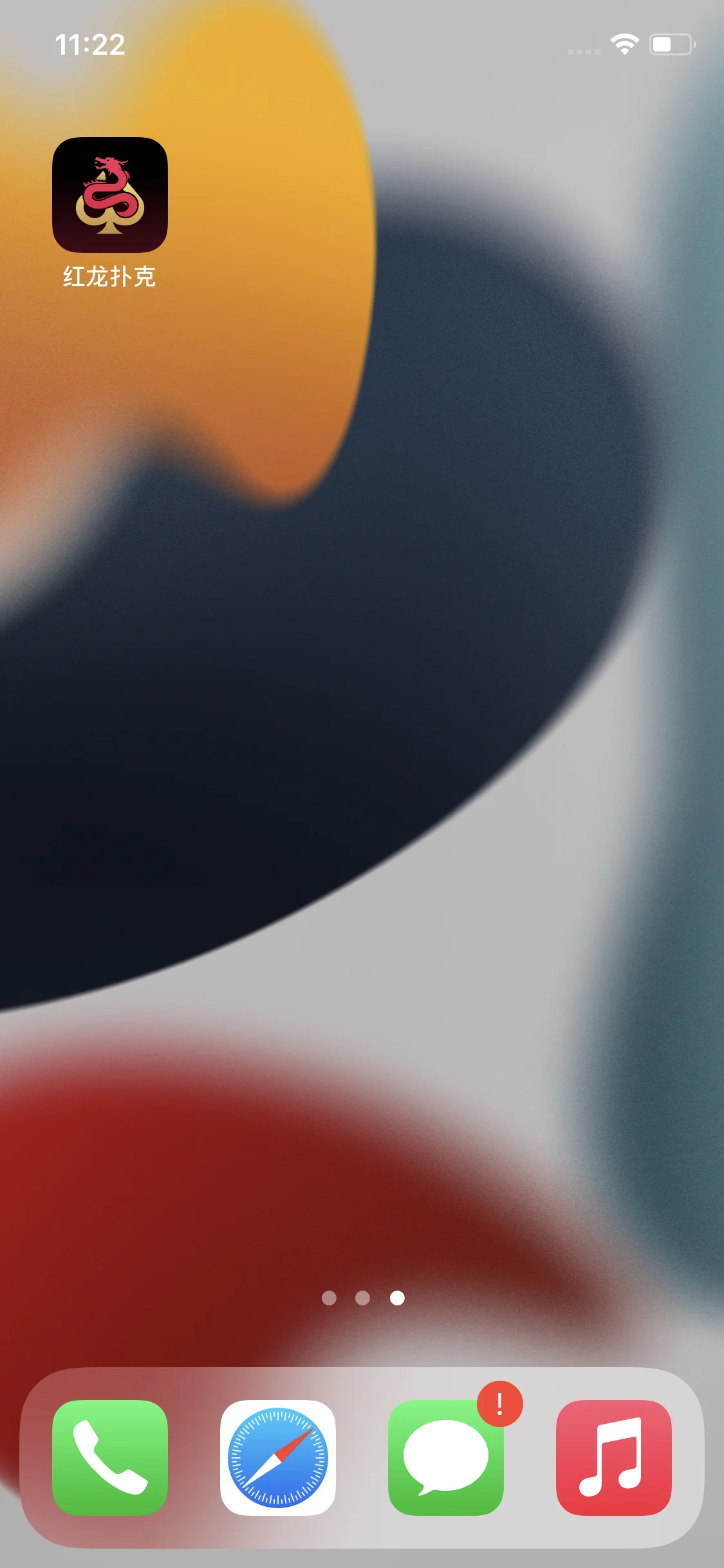
Klik ikon Red Dragon di layar utama
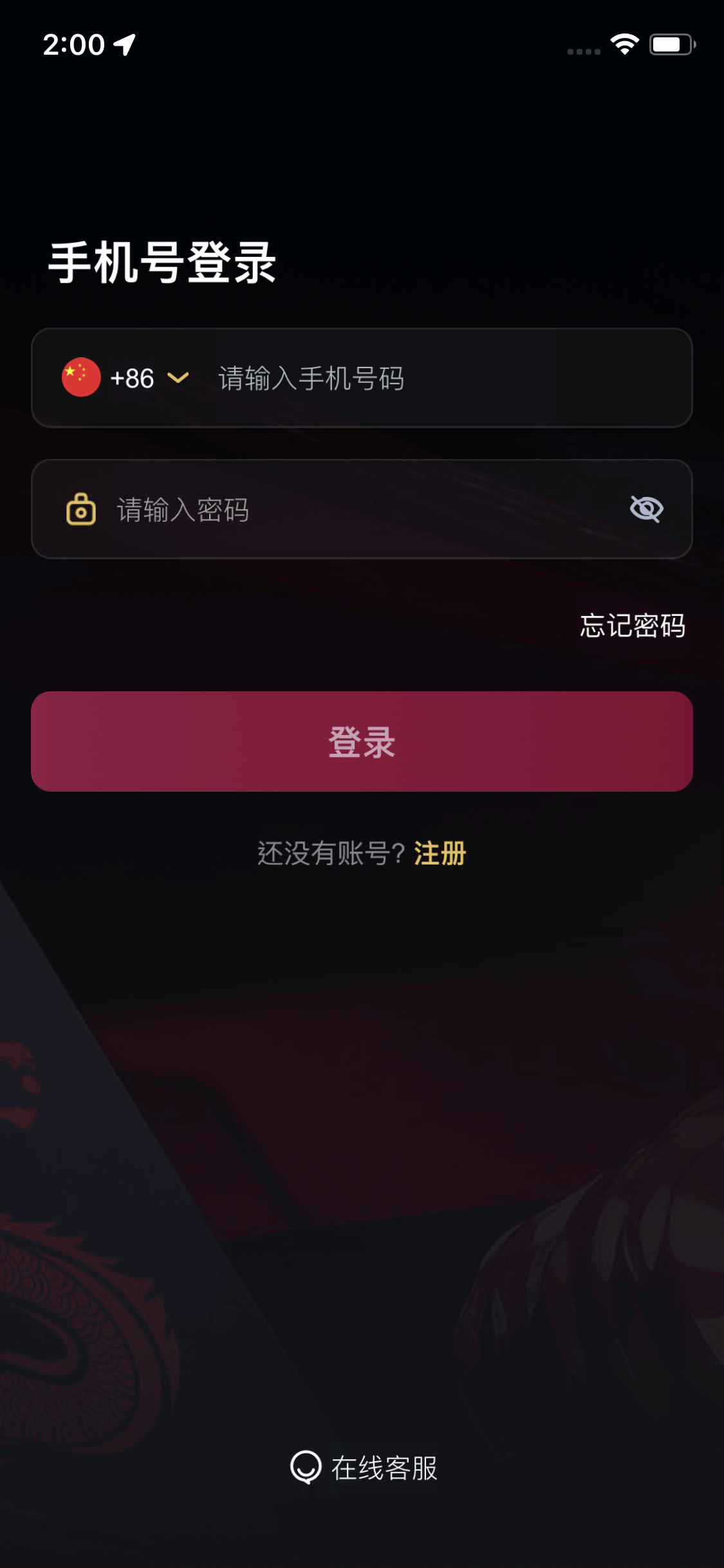
Gunakan akun dan password yang baru didaftarkan untuk login