遇到此情況
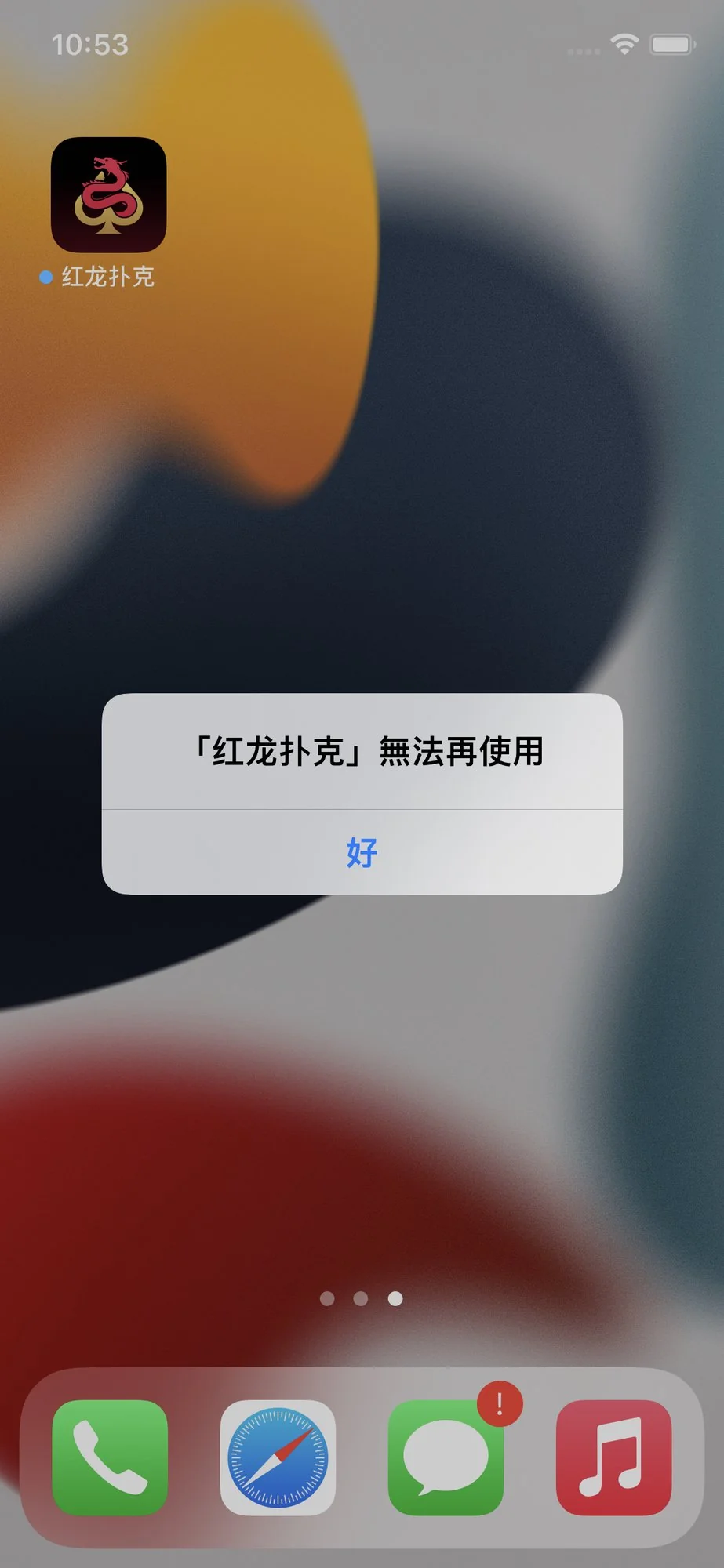
請由此安裝
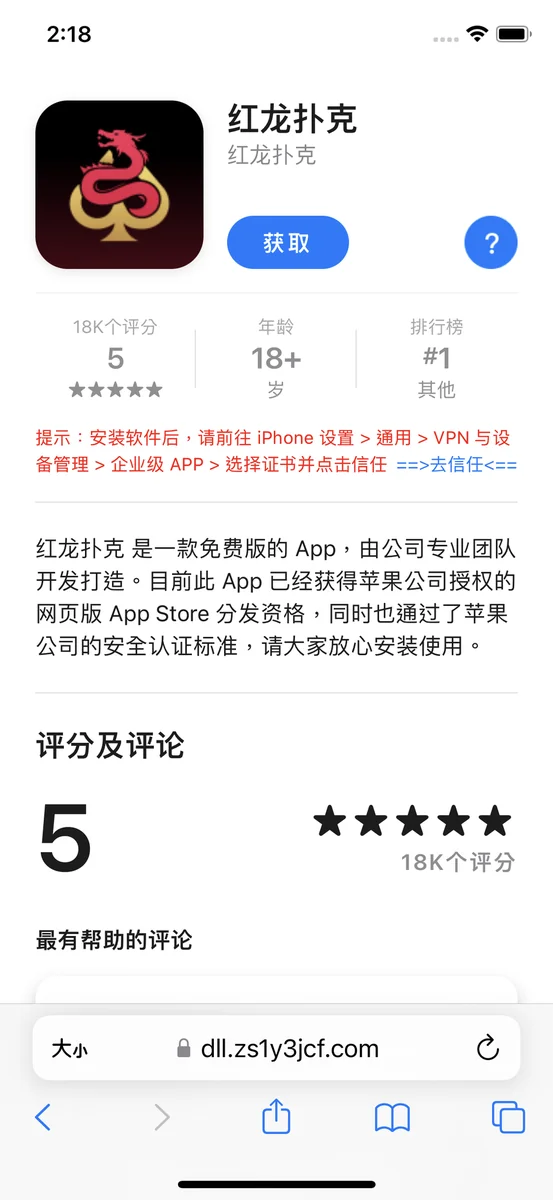
1
先卸載
2
再認證
3
後安裝
支持 Windows / macOS 原生电脑版与 iOS / Android 手机版。
请选择您的装置类型,依照步骤操作,3 分钟极速上桌。
官方提供原生电脑版程式 (Native Client),无需安装模拟器 即可流畅运行,支持键盘快捷键与多屏幕操作,适合职业玩家。
点击按钮,系统将自动侦测并下载对应版本 (Windows .exe 或 macOS .dmg)。
执行安装档。若 Windows Defender 跳出警示,请点选「其他资讯」并选择「仍要执行」。
开启 .dmg 档,将 Red Dragon 图示拖曳至 Applications 资料夹即可。
首次开启可能需要数分钟进行资源更新。更新完毕后,输入帐号密码即可开始多桌厮杀。
为了确保最佳效能与驱动程式相容性,安装完成后建议重启电脑一次,再开启游戏,能有效减少黑屏或卡顿机率。
支持 iOS 与 Android 双系统。iOS 用户安装后请务必执行「信任证书」步骤。
首次使用请先完成注册并验证帐号,验证完成后即可下载 App。

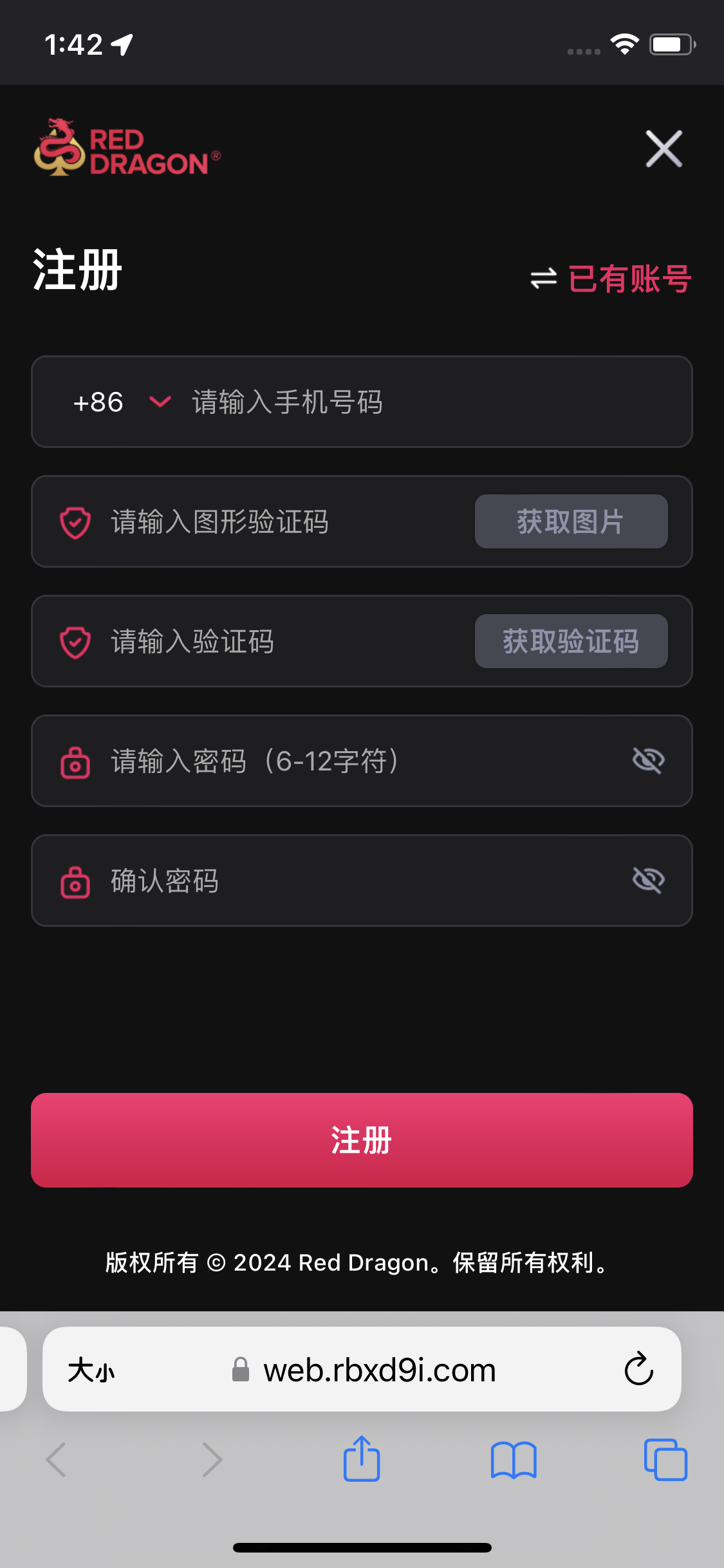
填写手机号码及设定密码
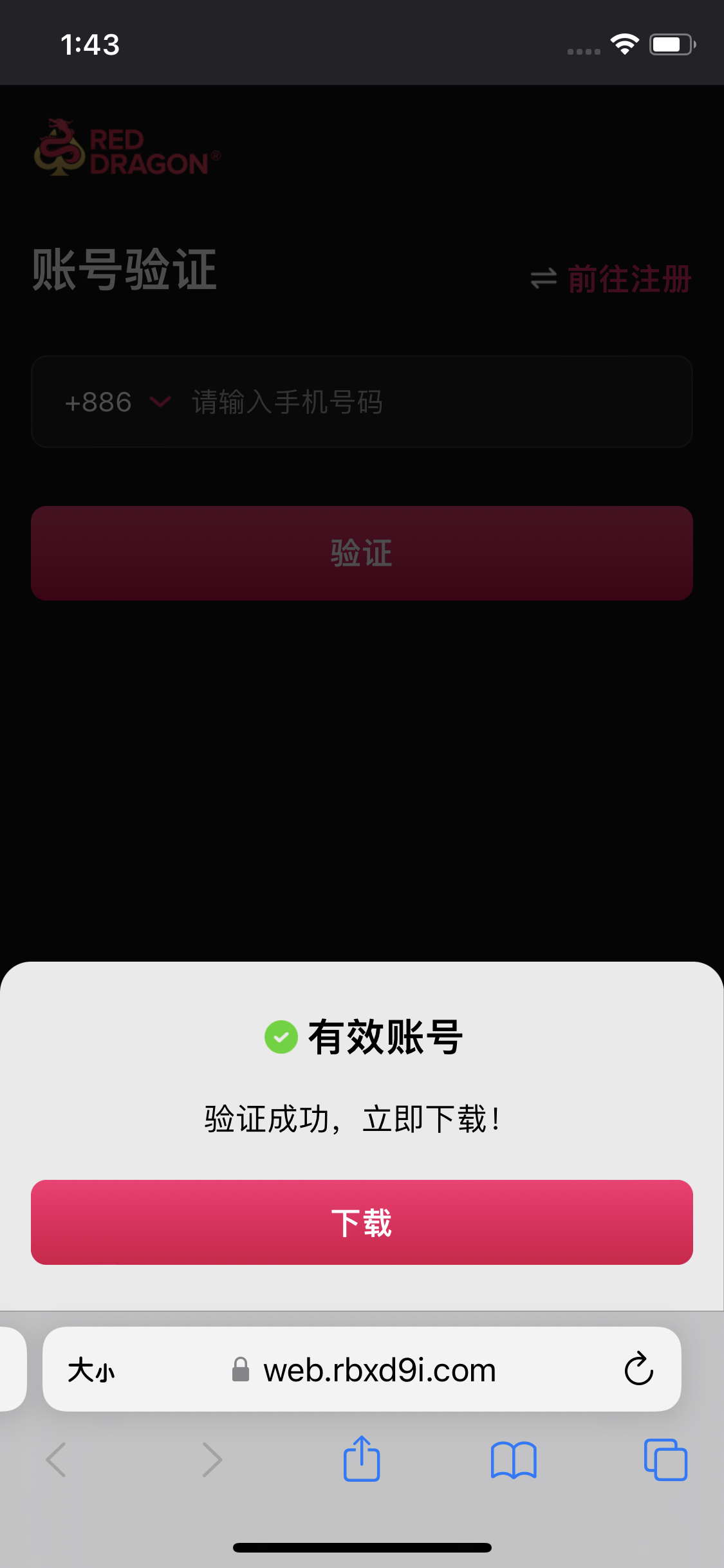
完成帐号验证后点击下载
下载 APK 档案后,直接点击安装。
完成后直接跳至 Step 4
下载后会自动安装到桌面。
请继续执行 Step 3
若开启 App 显示「未信任的企业级开发者」,请依照以下图文步骤设定:
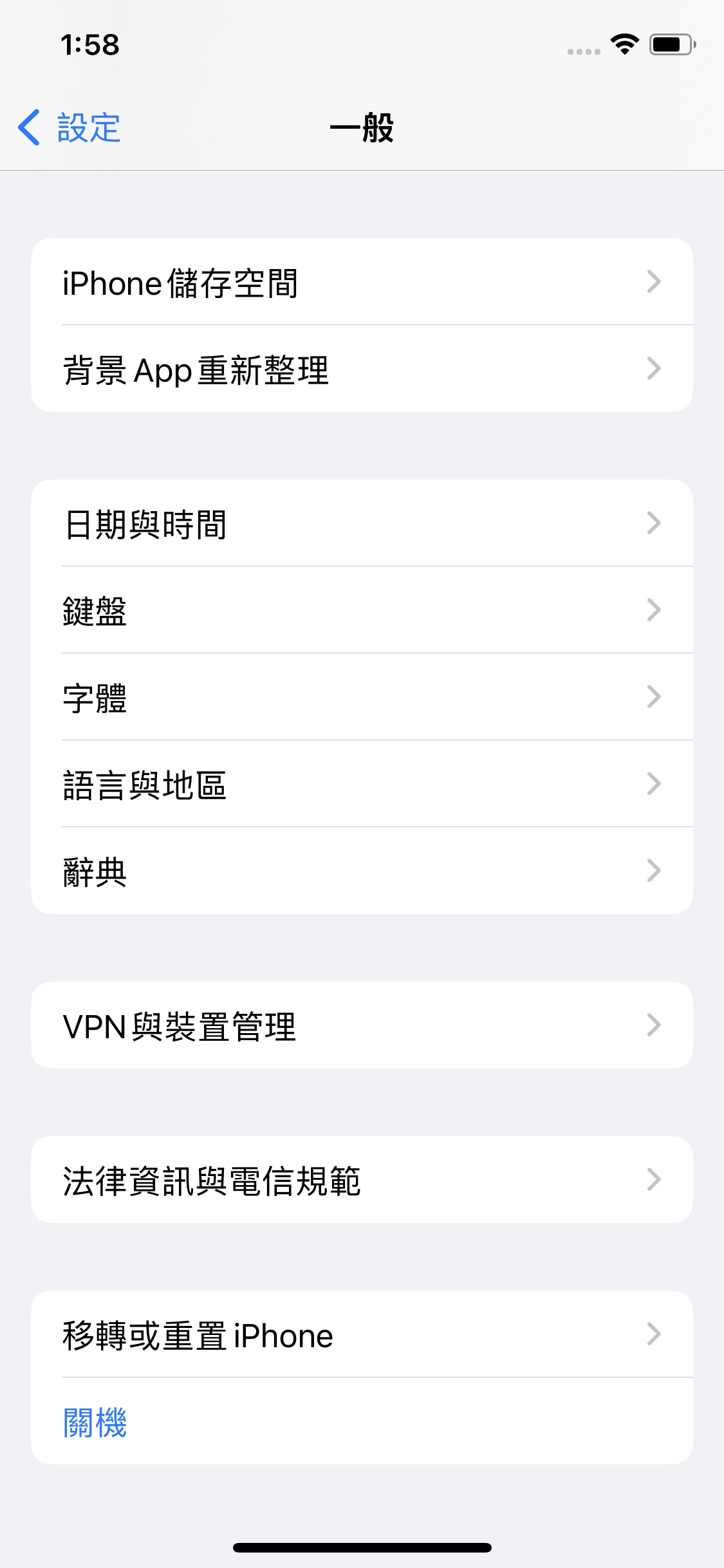
前往「设定」>「一般」
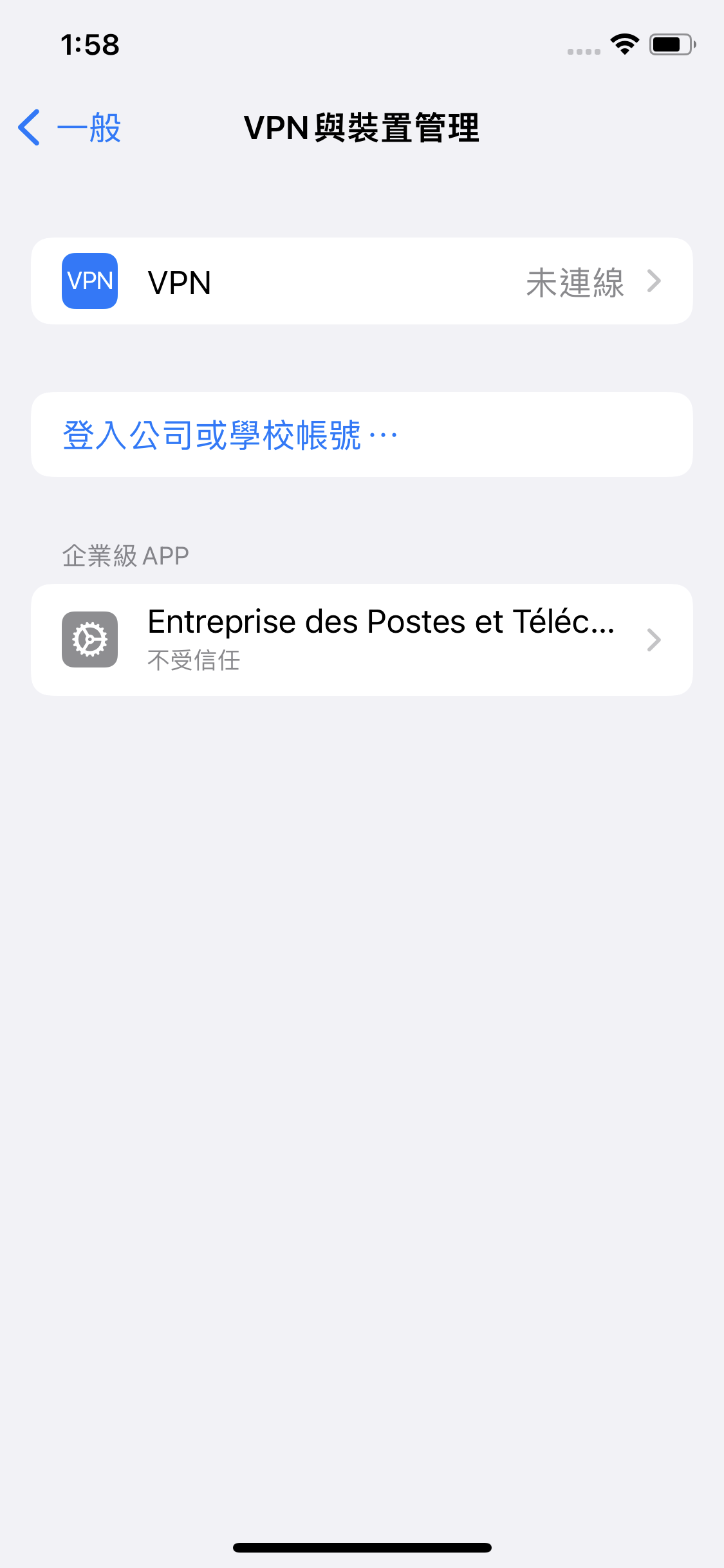
向下滑找到「VPN 与装置管理」
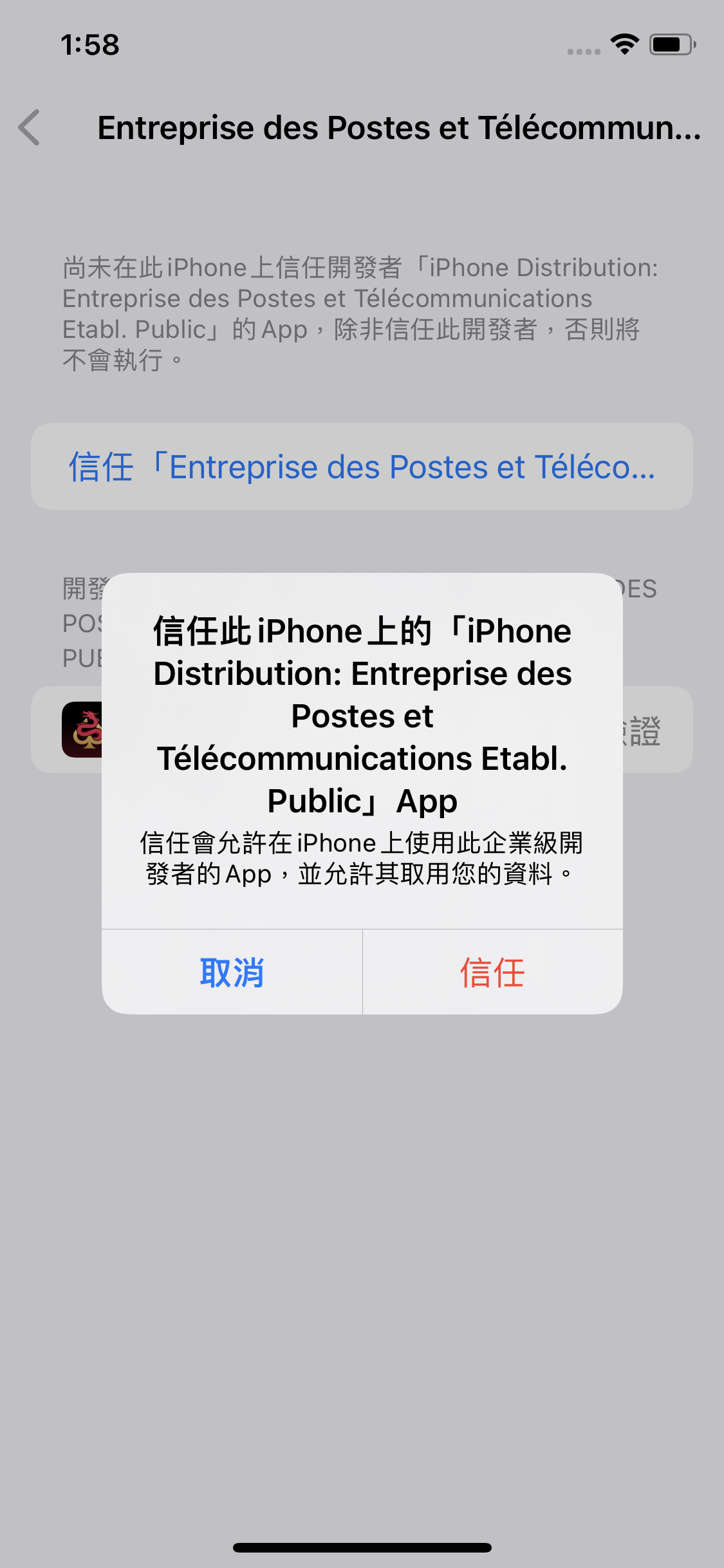
点选企业级 APP 下的证书,并按下「信任」
完成上述步骤后,开启 App 并使用刚才注册的帐号登入。
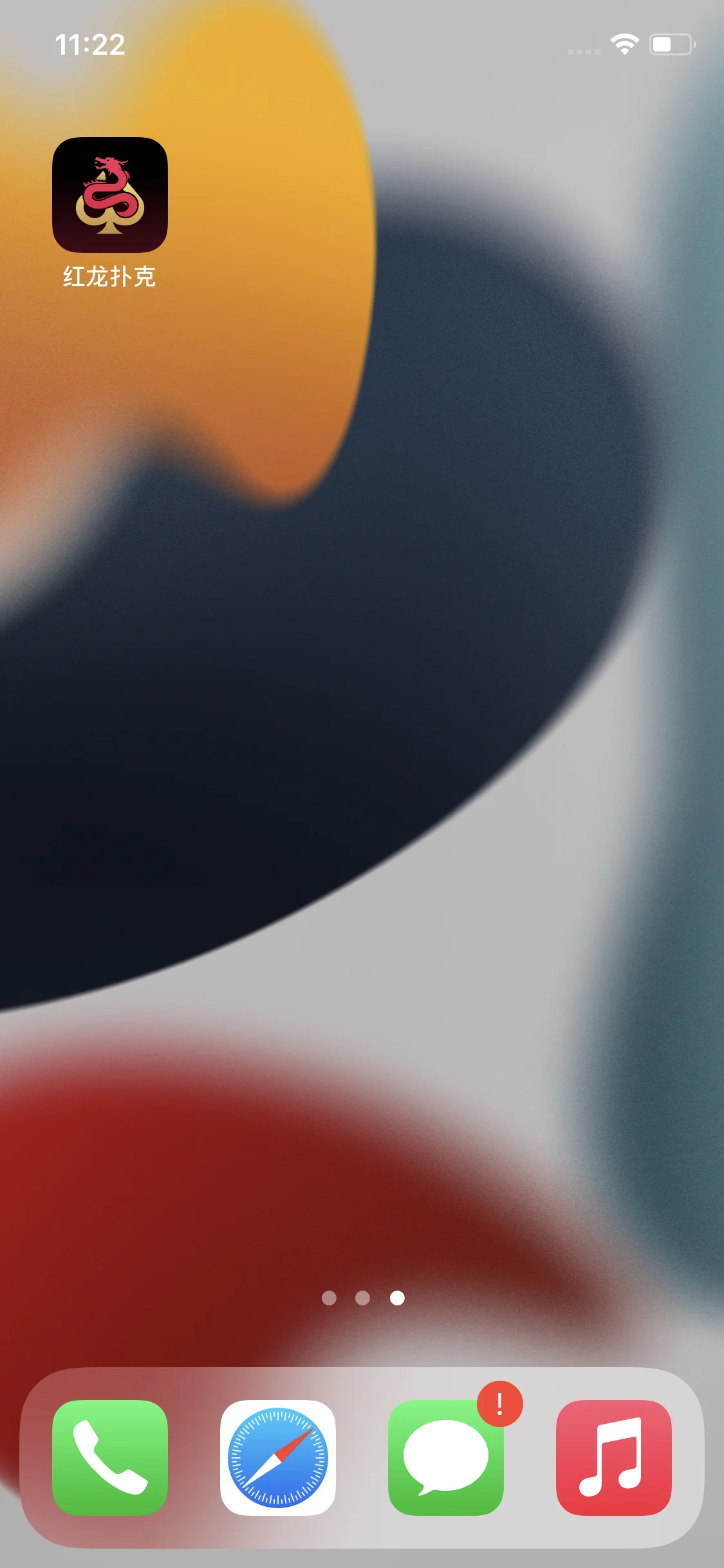
点击桌面上的 Red Dragon 图示
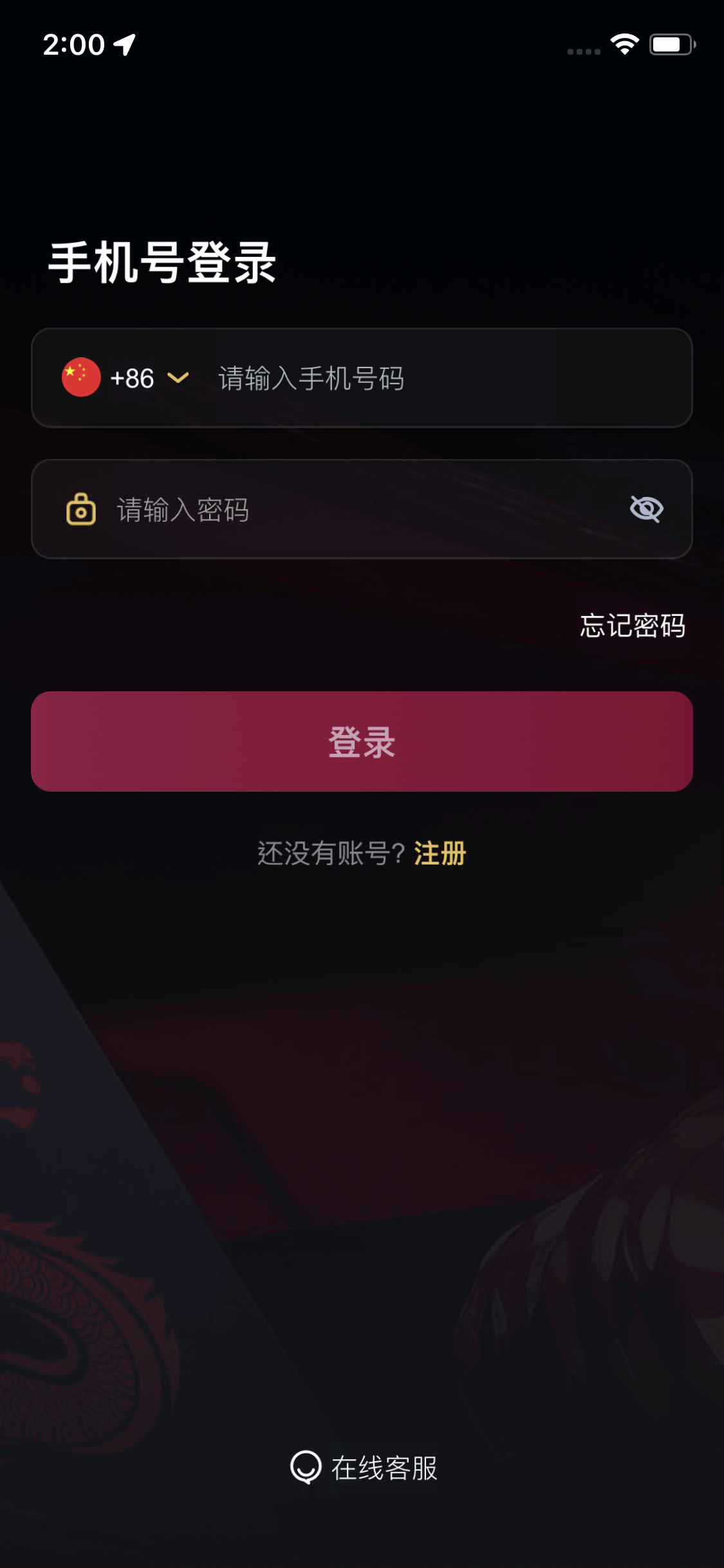
使用刚才注册的帐号密码登入