Trải nghiệm màn hình lớn (Windows / macOS)
Ứng dụng Native Client chính thức, không cần giả lập giúp vận hành mượt mà, hỗ trợ phím tắt và chơi nhiều bàn, thích hợp cho người chơi chuyên nghiệp.
Tải bộ cài đặt
Nhấn nút tải, hệ thống sẽ tự động phát hiện và tải phiên bản phù hợp (Windows .exe hoặc macOS .dmg).
Tiến hành cài đặt
Chạy file cài đặt. Nếu Windows Defender hiện cảnh báo, hãy chọn "More info" (Thêm thông tin) và chọn "Run anyway" (Vẫn chạy).
Mở file .dmg và kéo biểu tượng Red Dragon vào thư mục Applications.
Đăng nhập & Cập nhật
Lần mở đầu tiên có thể mất vài phút để cập nhật tài nguyên. Sau khi cập nhật, đăng nhập để bắt đầu chơi.
Khởi động lại (Khuyến nghị)
Để đảm bảo hiệu suất tốt nhất, khuyên bạn nên khởi động lại máy tính một lần sau khi cài đặt xong để giảm thiểu tình trạng màn hình đen hoặc giật lag.
Hướng dẫn cài đặt Mobile
Hỗ trợ cả iOS và Android. Người dùng iOS cần thực hiện bước "Tin cậy chứng chỉ" sau khi cài đặt.
Đăng ký & Tải ứng dụng
Người dùng lần đầu cần hoàn tất đăng ký và xác minh tài khoản trước khi tải app.

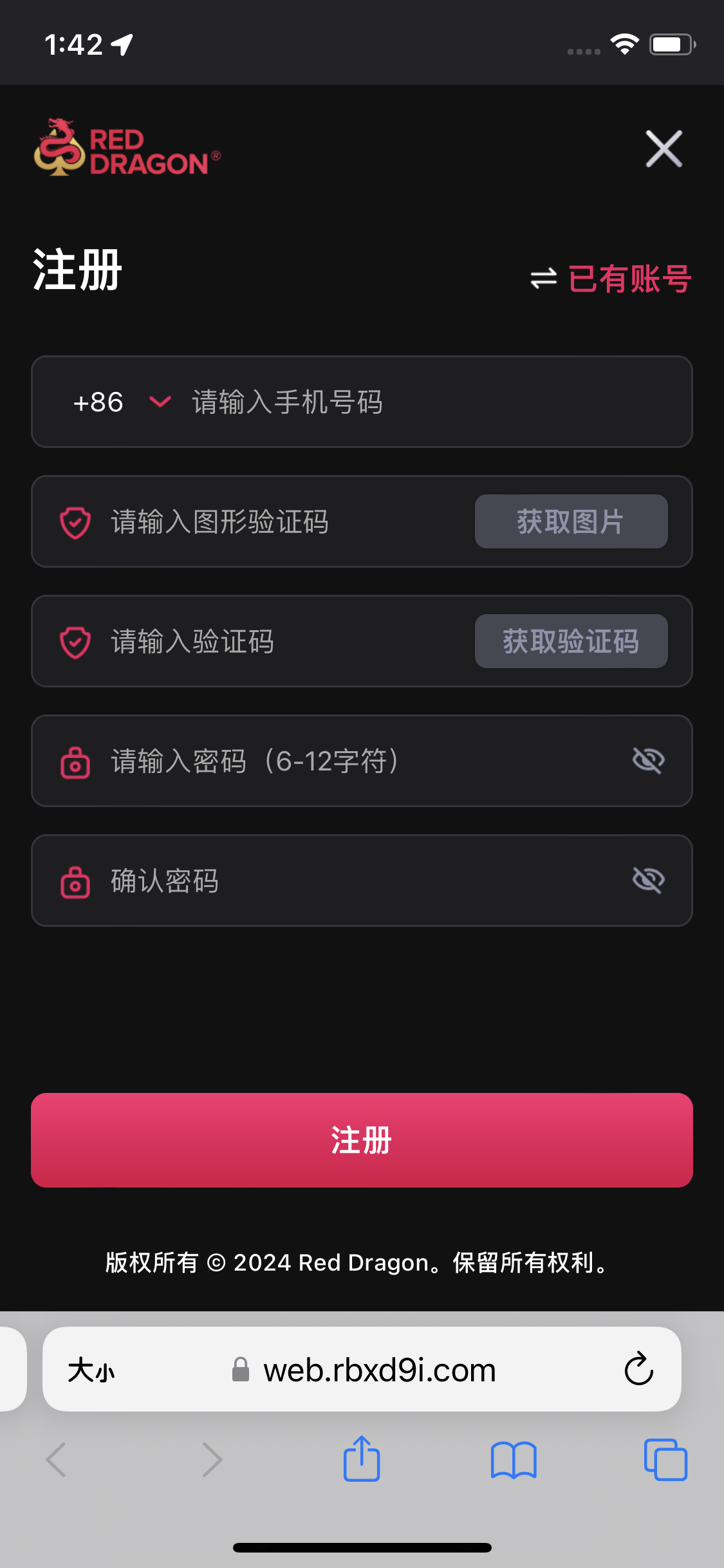
Nhập số điện thoại và đặt mật khẩu
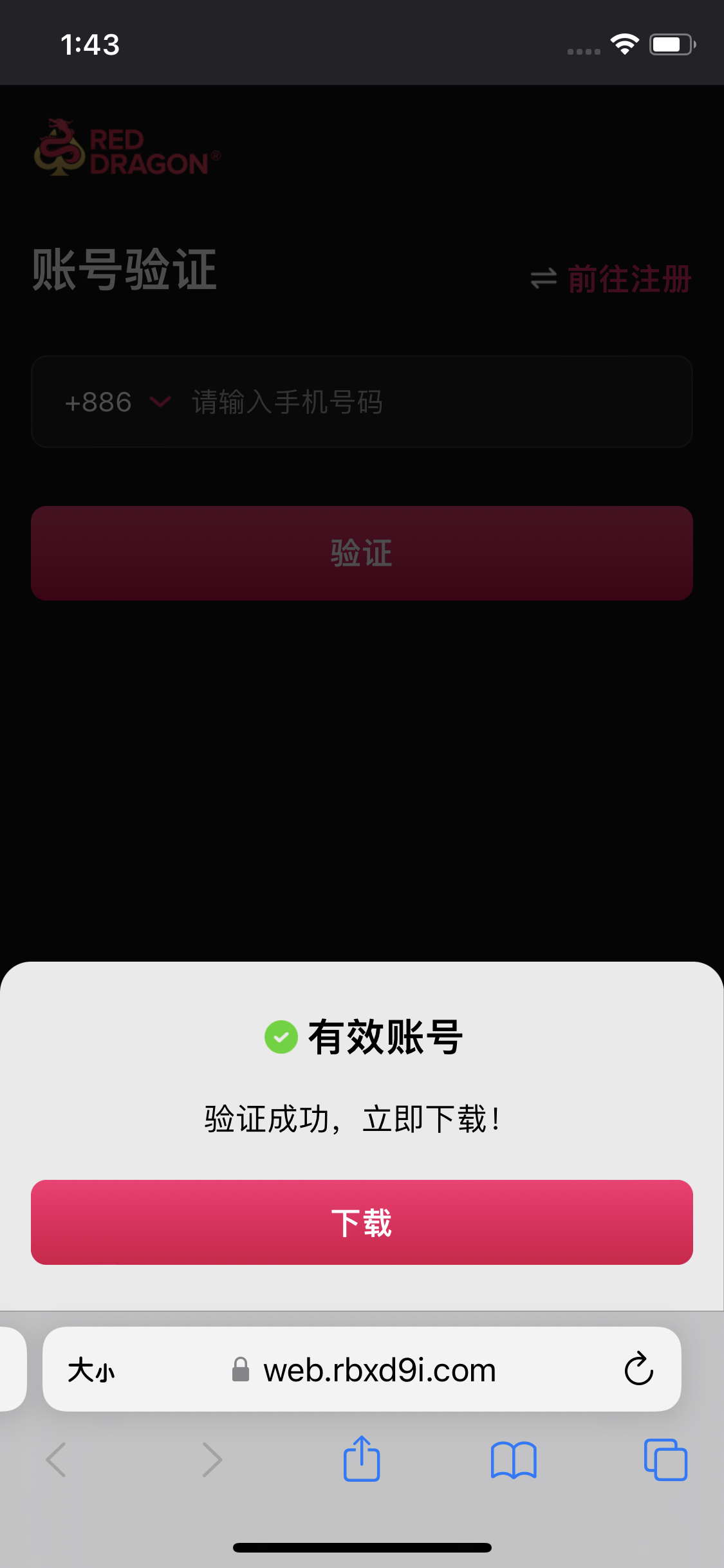
Tải xuống sau khi xác minh tài khoản
Cài đặt
Sau khi tải file APK, nhấn vào để cài đặt trực tiếp.
Hoàn tất và chuyển đến Bước 4
Sau khi tải, ứng dụng sẽ tự động cài đặt vào màn hình chính.
Vui lòng tiếp tục Bước 3
iOS: Tin cậy chứng chỉ doanh nghiệp
Nếu mở App báo lỗi "Nhà phát triển doanh nghiệp không được tin cậy", hãy làm theo các bước sau:
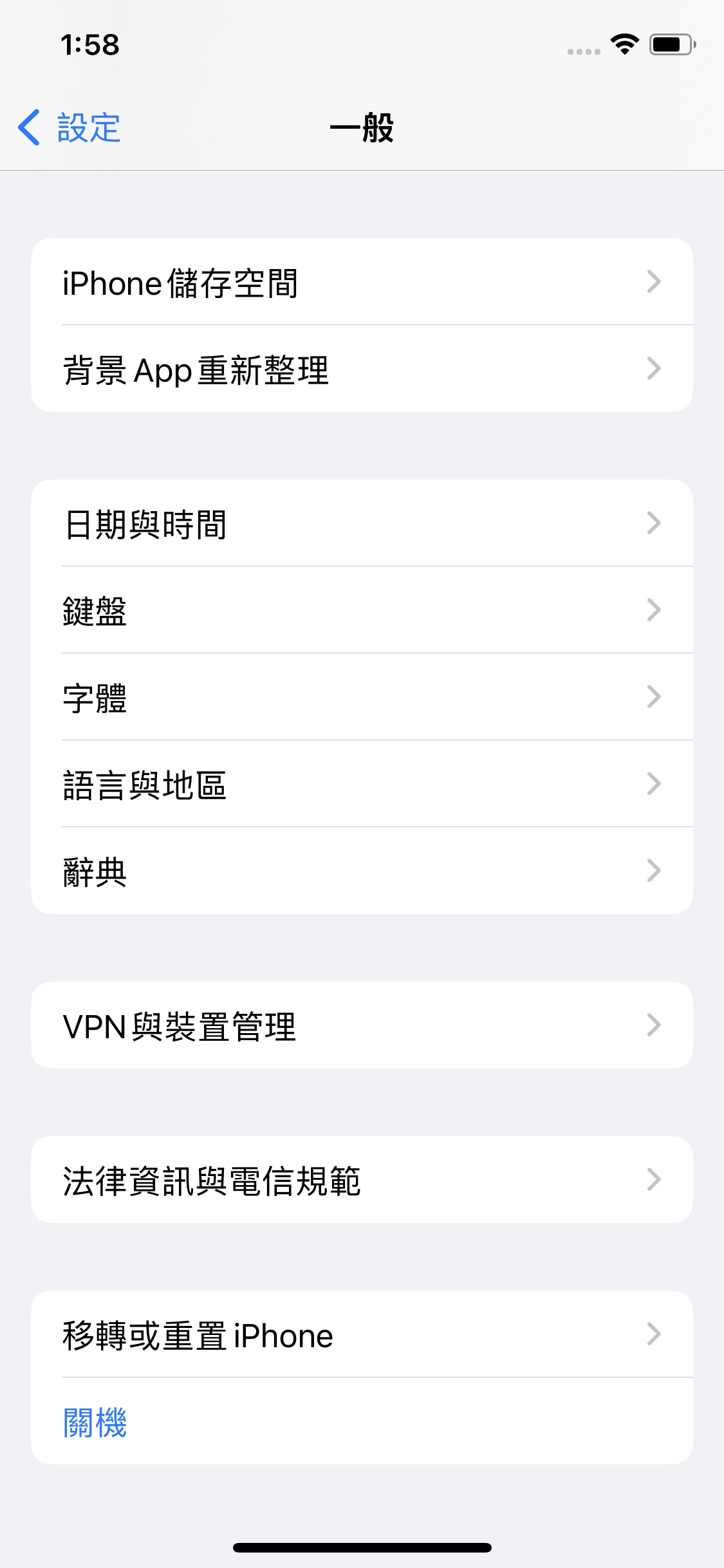
Vào "Cài đặt" (Settings) > "Cài đặt chung" (General)
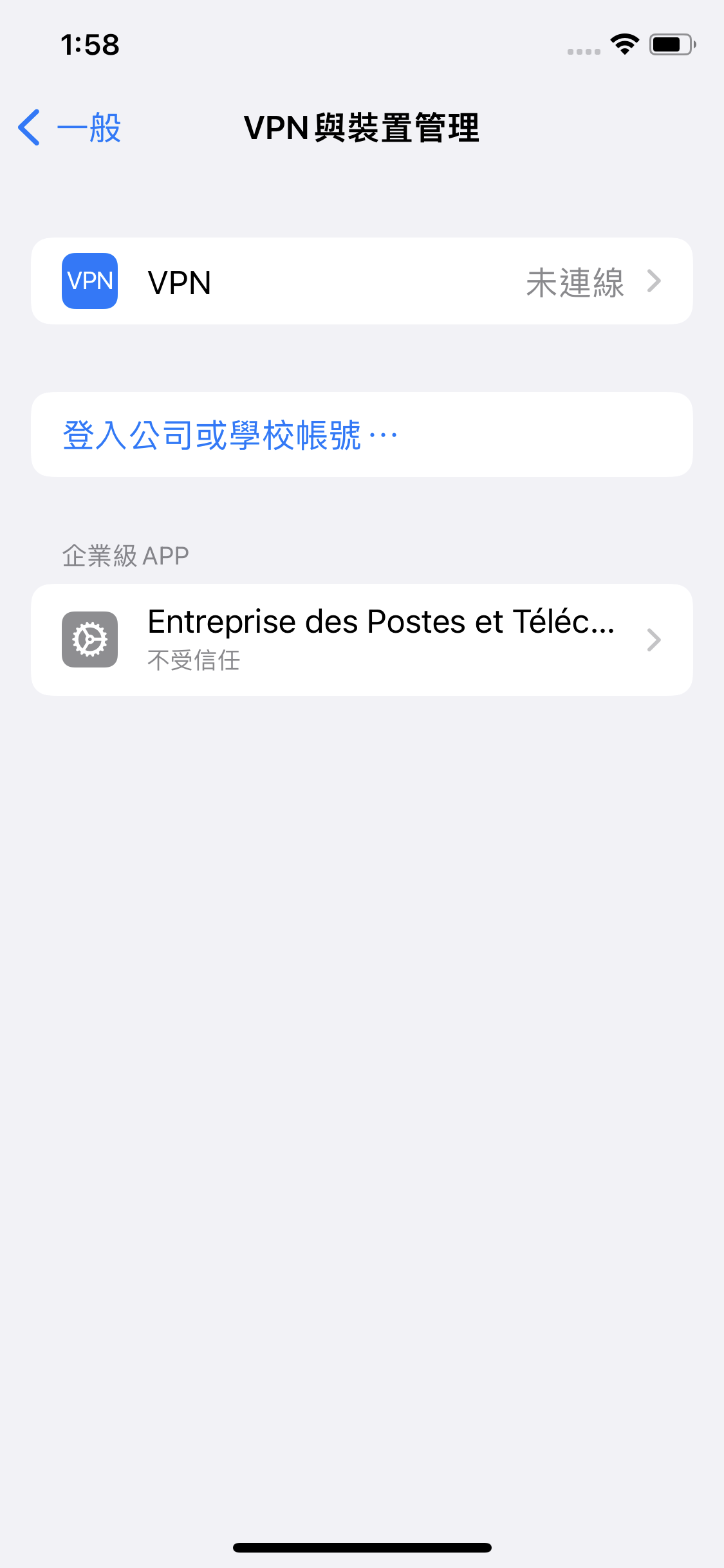
Kéo xuống tìm "VPN & Quản lý thiết bị" (VPN & Device Management)
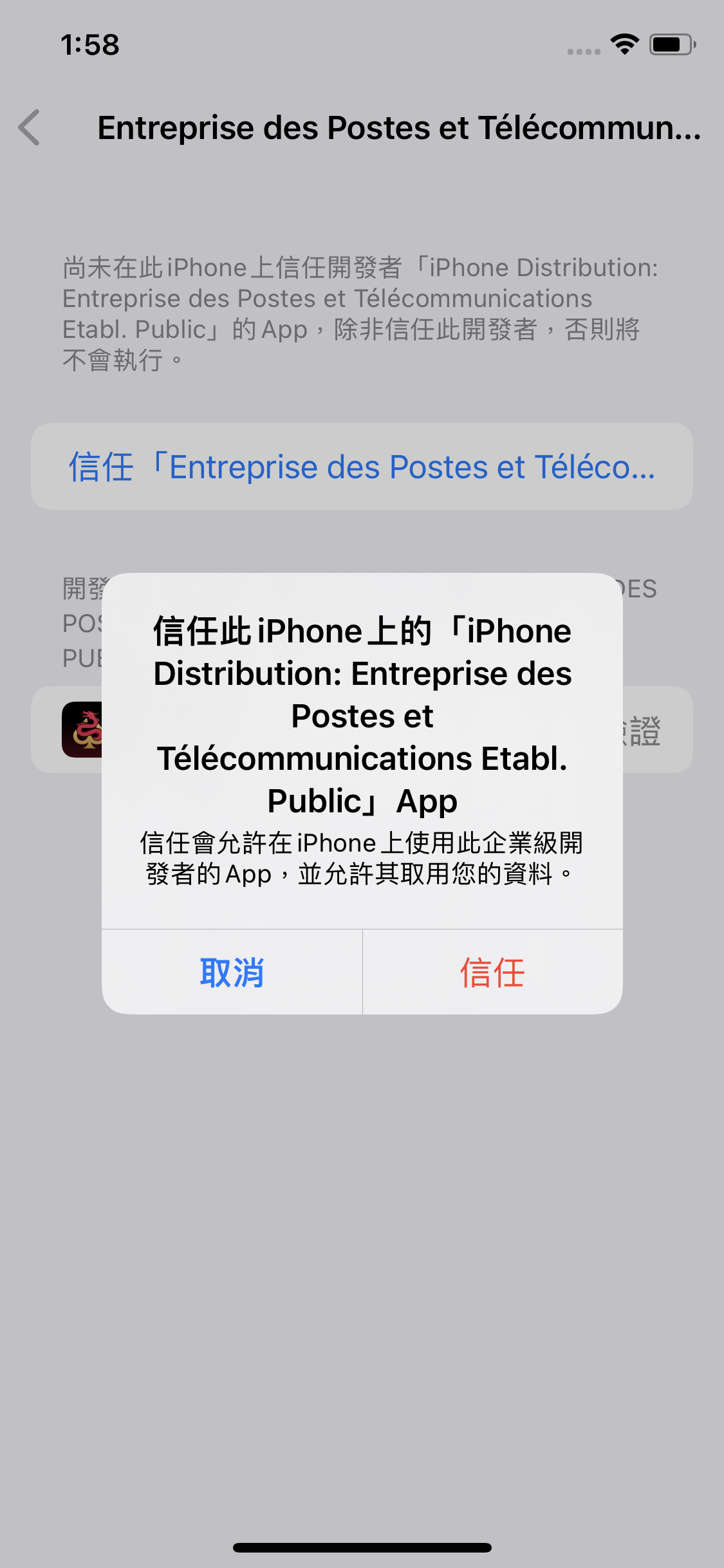
Chọn chứng chỉ dưới mục Ứng dụng doanh nghiệp và nhấn "Tin cậy" (Trust)
Mở và Đăng nhập Game
Sau khi hoàn tất các bước trên, mở App và đăng nhập bằng tài khoản vừa đăng ký.
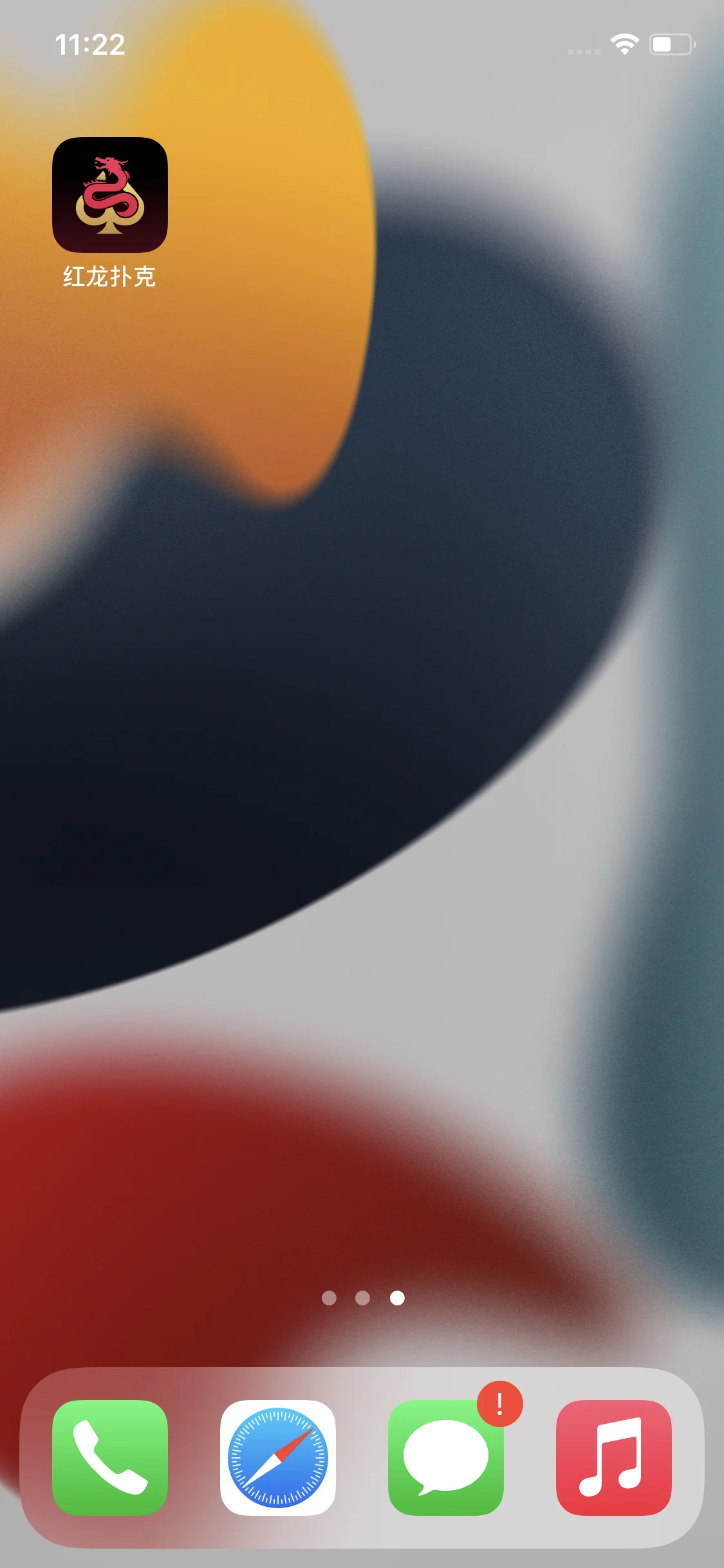
Nhấn vào biểu tượng Red Dragon trên màn hình chính
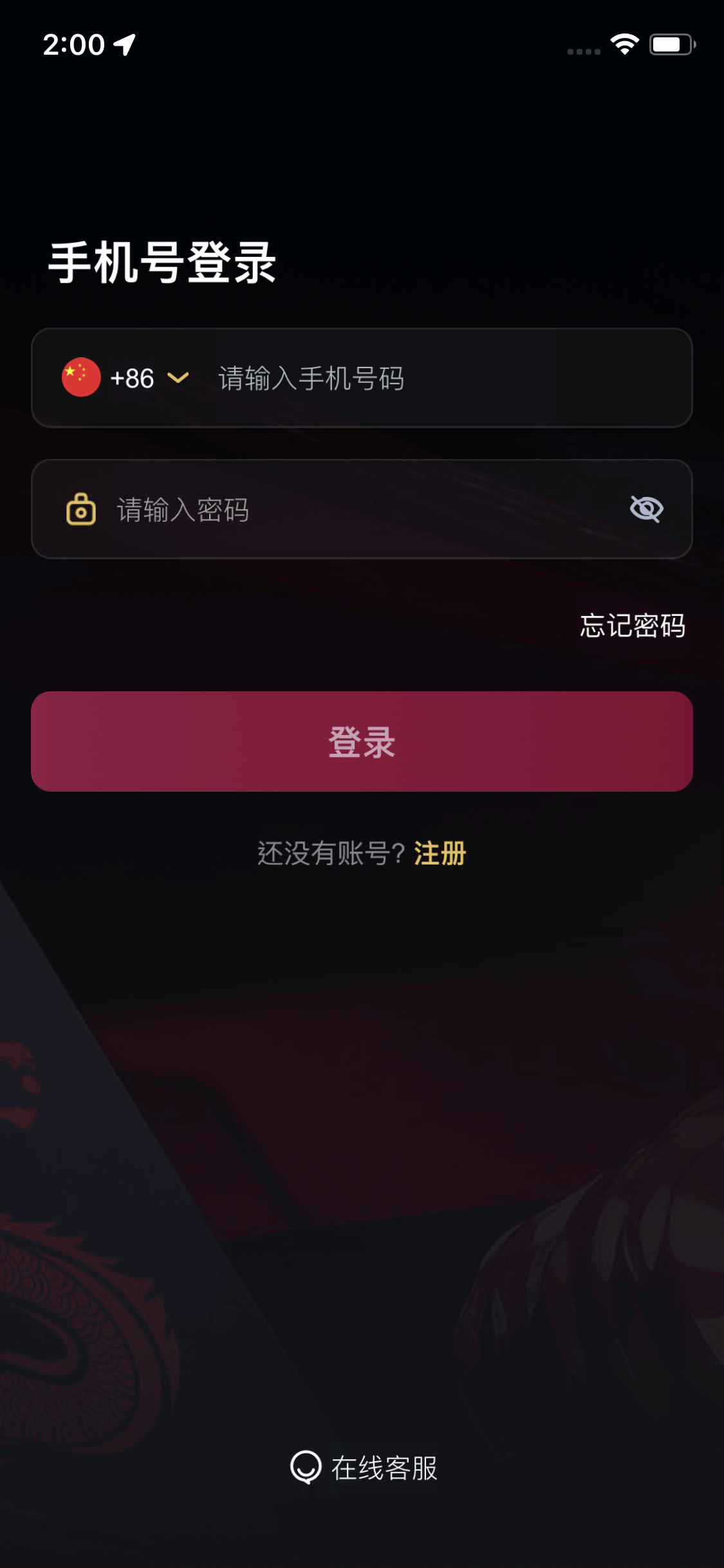
Sử dụng tài khoản và mật khẩu vừa đăng ký để đăng nhập