ประสบการณ์จอใหญ่ (Windows / macOS)
โปรแกรม Native Client อย่างเป็นทางการ ไม่ต้องใช้โปรแกรมจำลอง (Emulator) ไหลลื่น รองรับคีย์ลัดและการเล่นหลายโต๊ะ เหมาะสำหรับผู้เล่นมืออาชีพ
ดาวน์โหลดตัวติดตั้ง
คลิกปุ่ม ระบบจะตรวจสอบและดาวน์โหลดเวอร์ชันที่ถูกต้องอัตโนมัติ (Windows .exe หรือ macOS .dmg)
ดำเนินการติดตั้ง
เปิดไฟล์ติดตั้ง หาก Windows Defender แจ้งเตือน ให้คลิก "More info" (ข้อมูลเพิ่มเติม) แล้วเลือก "Run anyway" (ทำงานต่อไป)
เปิดไฟล์ .dmg แล้วลากไอคอน Red Dragon ลงในโฟลเดอร์ Applications
เข้าสู่ระบบและอัปเดต
การเปิดครั้งแรกอาจใช้เวลาสักครู่เพื่ออัปเดตทรัพยากร หลังจากนั้นเข้าสู่ระบบเพื่อเริ่มเล่นได้ทันที
รีสตาร์ท (แนะนำ)
เพื่อประสิทธิภาพสูงสุด แนะนำให้รีสตาร์ทคอมพิวเตอร์ 1 ครั้ง หลังติดตั้งเสร็จ ก่อนเข้าเกม เพื่อลดปัญหาจอดำหรือเครื่องกระตุก
คู่มือติดตั้งบนมือถือ
รองรับทั้ง iOS และ Android สำหรับ iOS ต้องทำขั้นตอน "เชื่อถือใบรับรอง" หลังติดตั้ง
ลงทะเบียน & ดาวน์โหลดแอป
ผู้ใช้ใหม่ต้องลงทะเบียนและยืนยันบัญชีก่อนดาวน์โหลดแอป

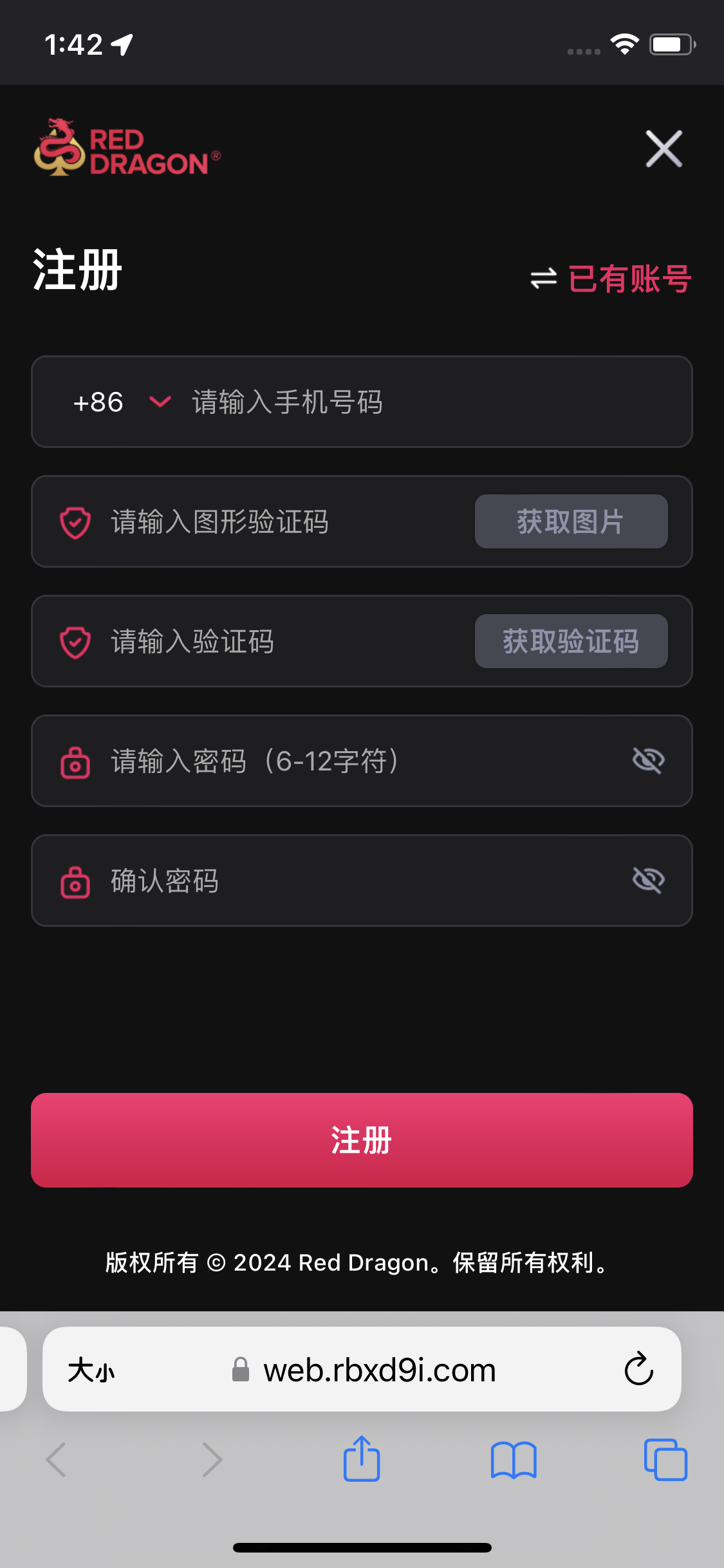
ป้อนหมายเลขโทรศัพท์และตั้งรหัสผ่าน
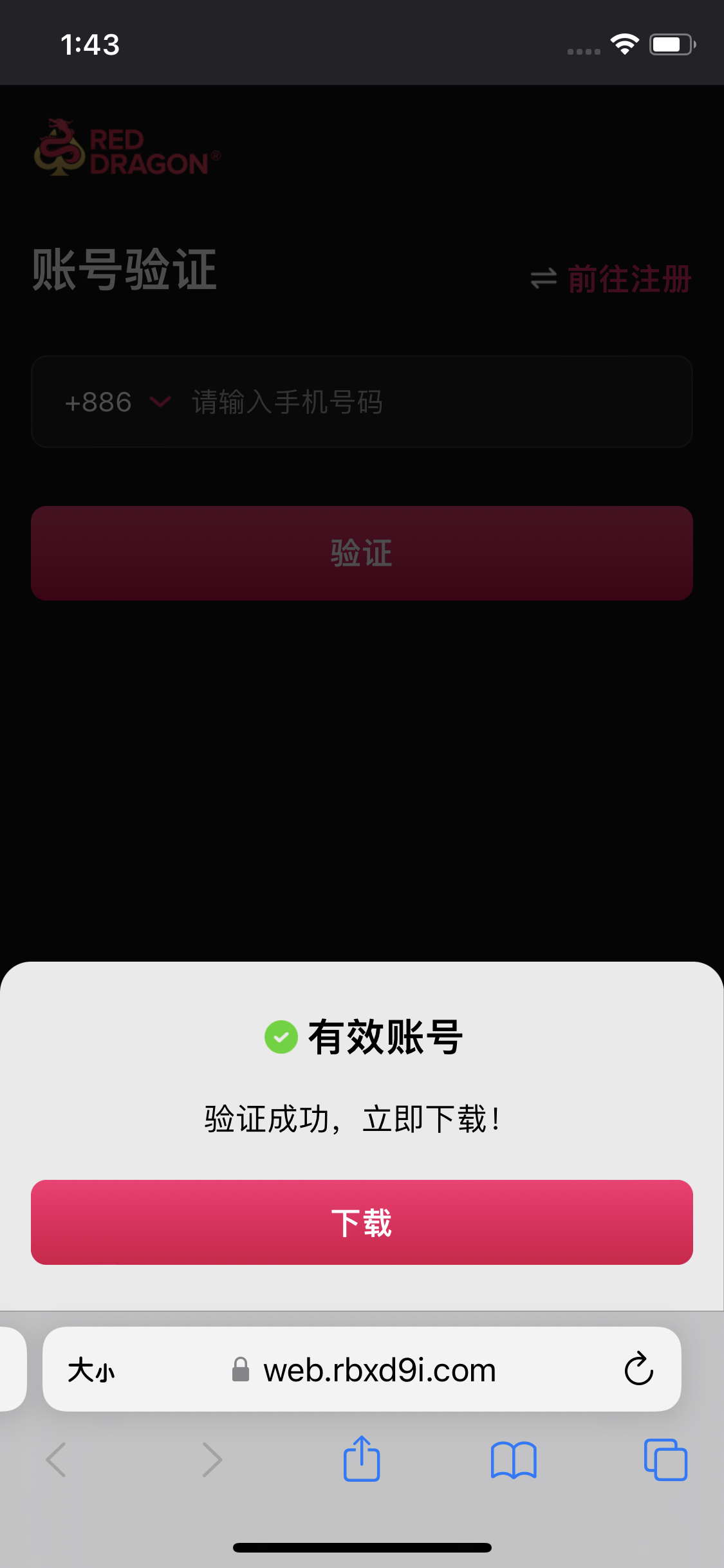
ดาวน์โหลดหลังยืนยันบัญชี
ติดตั้งแอป
หลังจากโหลดไฟล์ APK ให้คลิกเพื่อติดตั้ง
เสร็จแล้วข้ามไปขั้นตอนที่ 4
หลังจากดาวน์โหลด แอปจะติดตั้งบนหน้าจอหลักอัตโนมัติ
โปรดทำขั้นตอนที่ 3 ต่อ
iOS ต้องทำ: เชื่อถือใบรับรององค์กร
หากเปิดแอปแล้วขึ้นเตือน "ผู้พัฒนาองค์กรที่ไม่น่าเชื่อถือ" ให้ทำตามนี้:
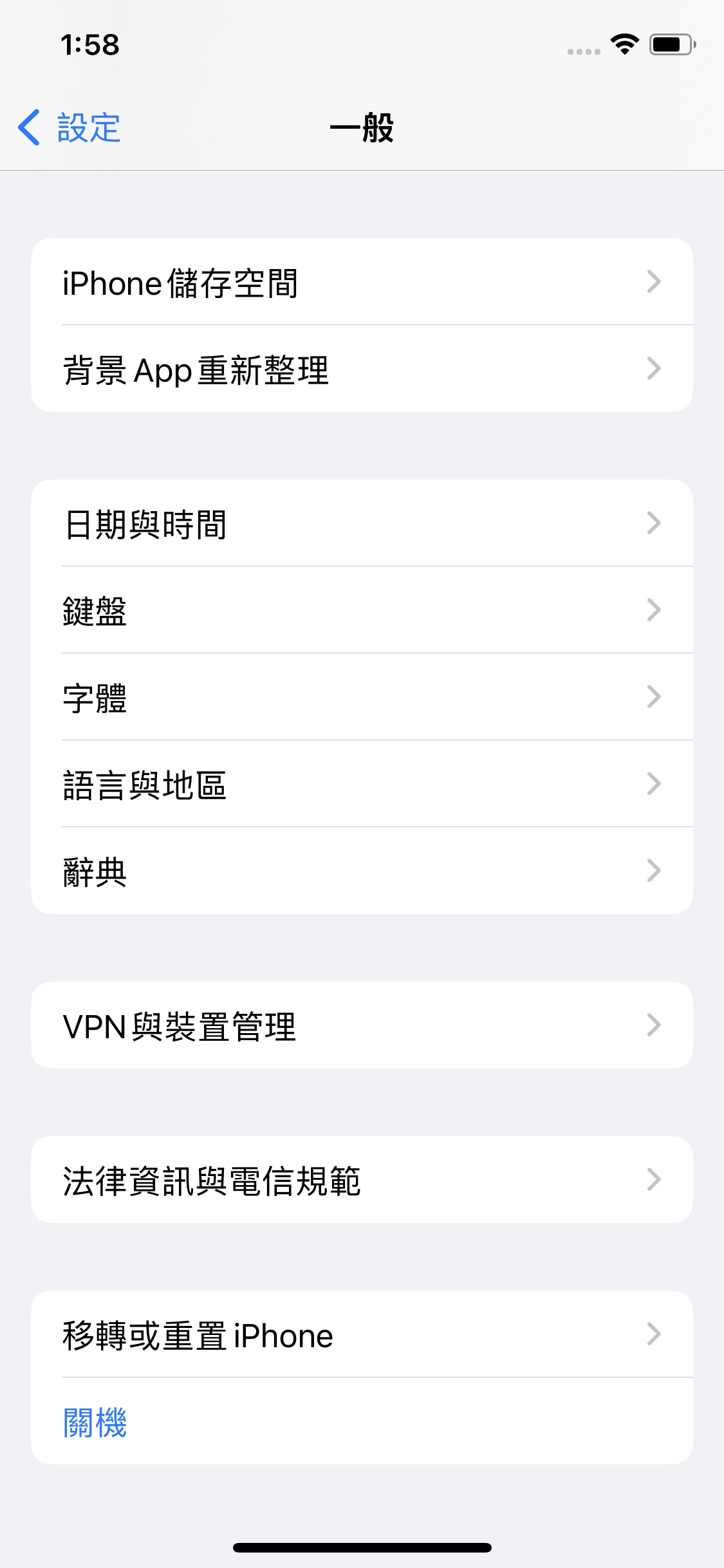
ไปที่ "การตั้งค่า" (Settings) > "ทั่วไป" (General)
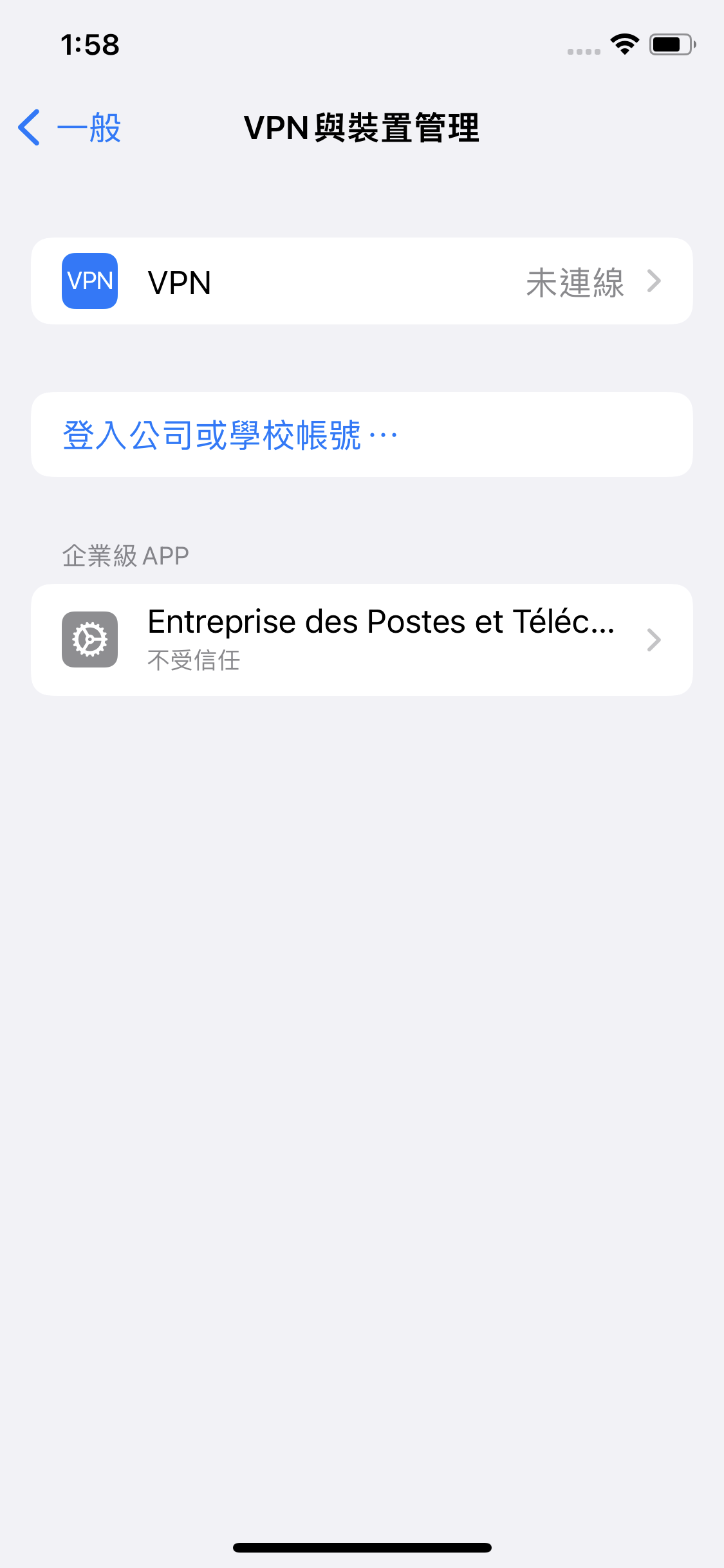
เลื่อนลงมาหา "VPN และการจัดการอุปกรณ์" (VPN & Device Management)
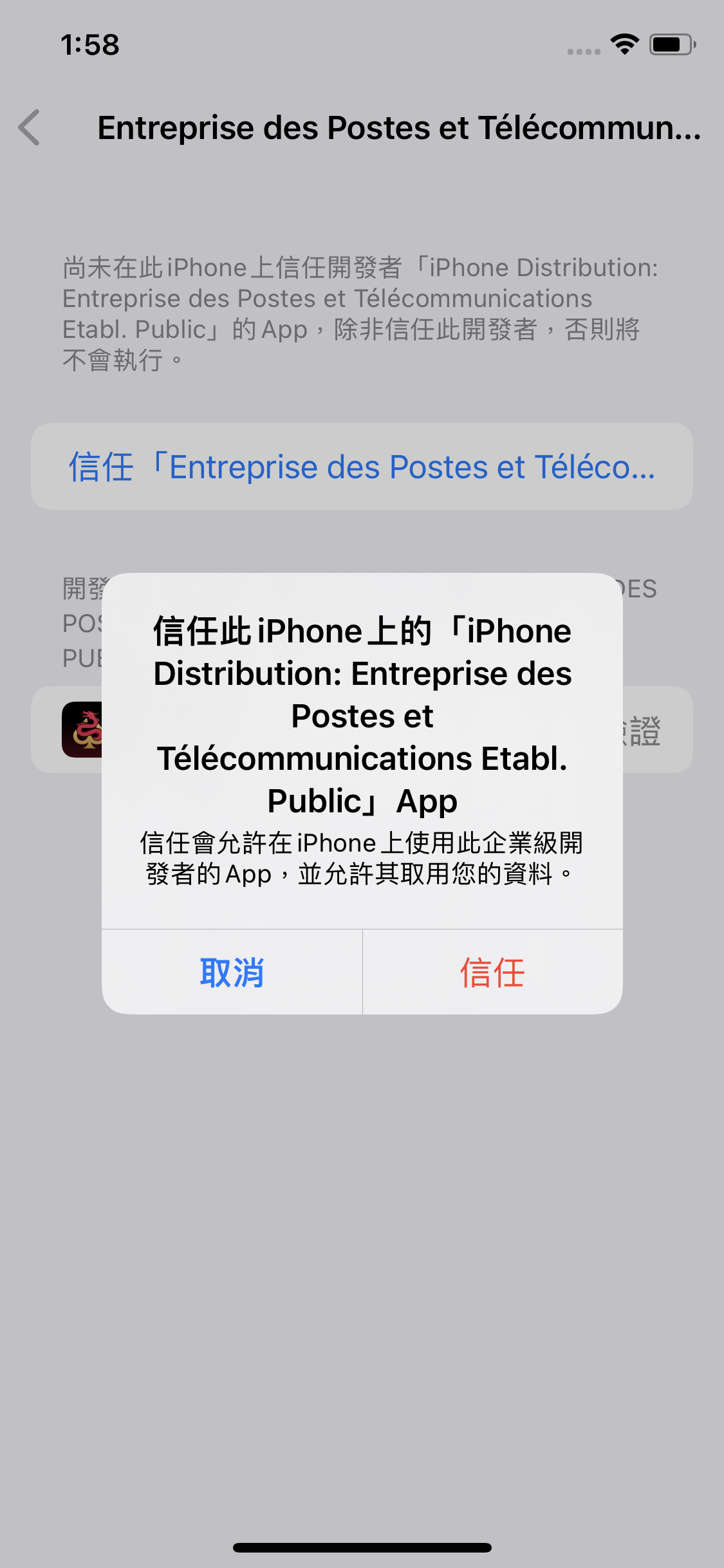
เลือกใบรับรองภายใต้แอปองค์กร แล้วกด "เชื่อถือ" (Trust)
เปิดและเข้าสู่ระบบเกม
หลังจากทำขั้นตอนข้างต้นเสร็จแล้ว ให้เปิด App และเข้าสู่ระบบด้วยบัญชีที่เพิ่งสมัครไว้
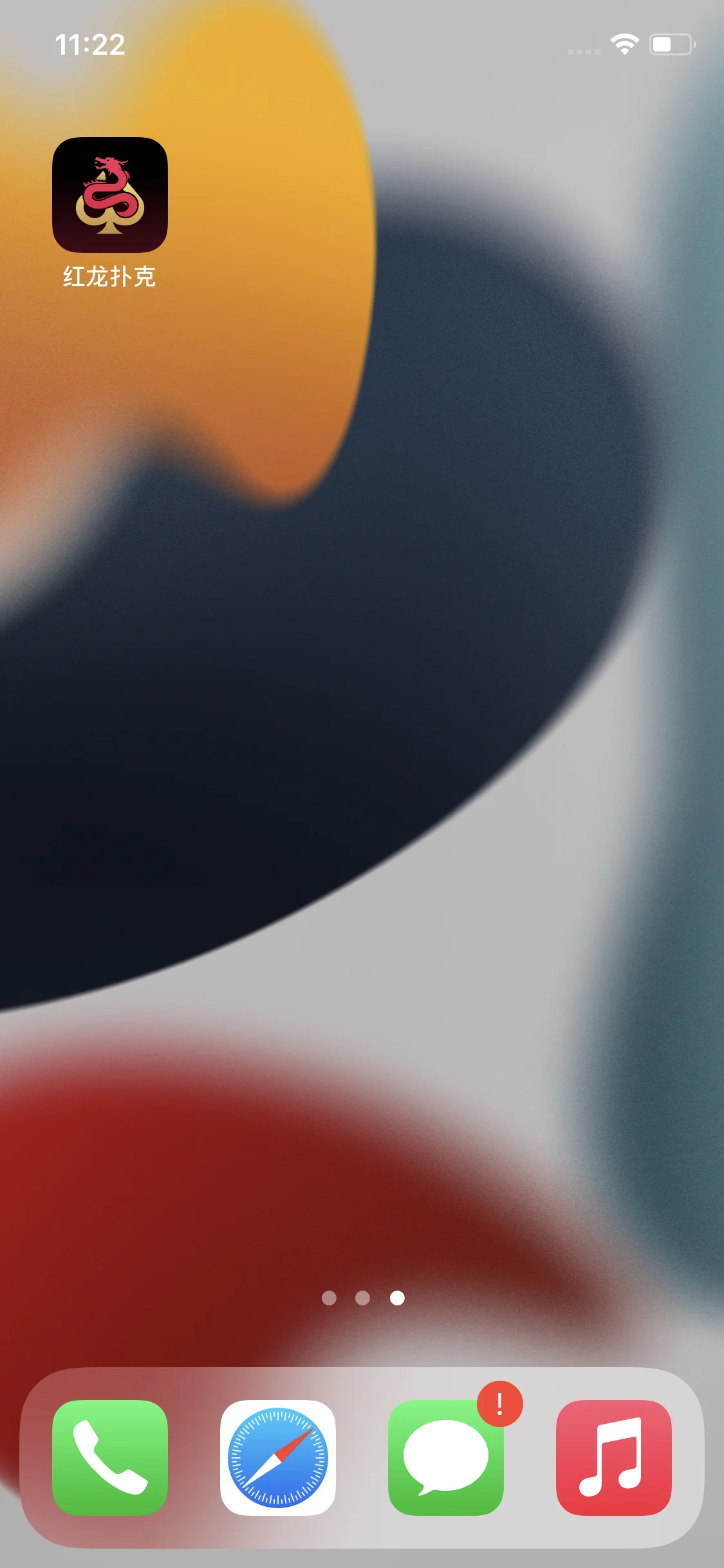
กดที่ไอคอน Red Dragon บนหน้าจอหลัก
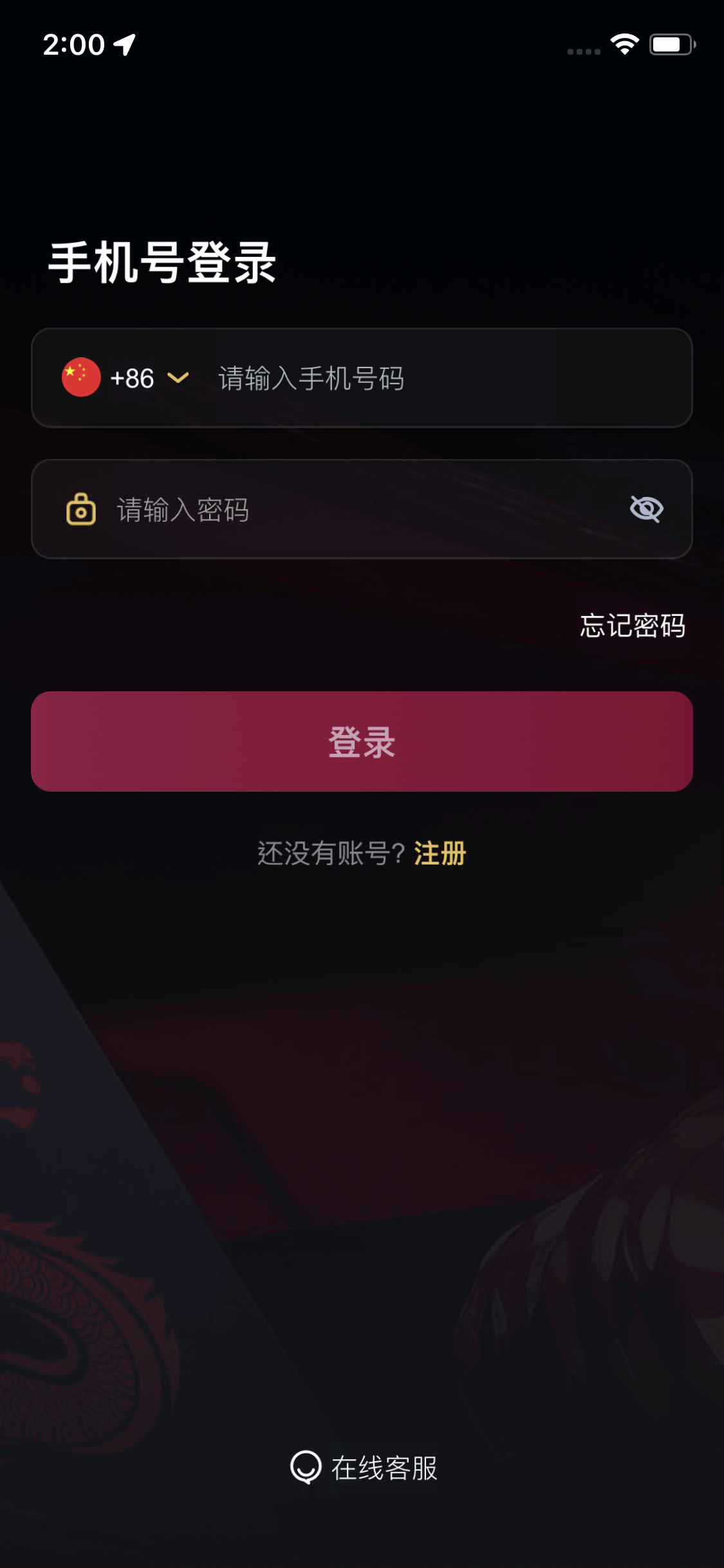
ใช้บัญชีและรหัสผ่านที่เพิ่งสมัครไว้เพื่อเข้าสู่ระบบ