Pengalaman Skrin Besar (Windows / macOS)
Klien Asli Rasmi disediakan, tiada emulator diperlukan. Menyokong jalan pintas papan kekunci dan multi-tabling, sesuai untuk pemain profesional.
Muat Turun Pemasang
Klik butang, sistem akan mengesan dan memuat turun versi yang sesuai secara automatik (Windows .exe atau macOS .dmg).
Jalankan Pemasangan
Jalankan fail pemasangan. Jika Windows Defender memaparkan amaran, klik "More info" dan pilih "Run anyway".
Buka fail .dmg dan seret ikon Red Dragon ke dalam folder Applications.
Log Masuk & Kemas Kini
Pelancaran pertama mungkin mengambil masa beberapa minit untuk kemas kini sumber. Setelah selesai, log masuk untuk mula bermain.
Mula Semula (Disyorkan)
Untuk prestasi terbaik, disyorkan untuk mulakan semula (restart) komputer selepas pemasangan sebelum membuka permainan, bagi mengelakkan skrin hitam atau lag.
Panduan Pemasangan Mudah Alih
Menyokong iOS dan Android. Pengguna iOS mesti melakukan langkah "Percayai Sijil" selepas pemasangan.
Daftar & Muat Turun Aplikasi
Pengguna kali pertama mesti mendaftar dan mengesahkan akaun sebelum memuat turun aplikasi.

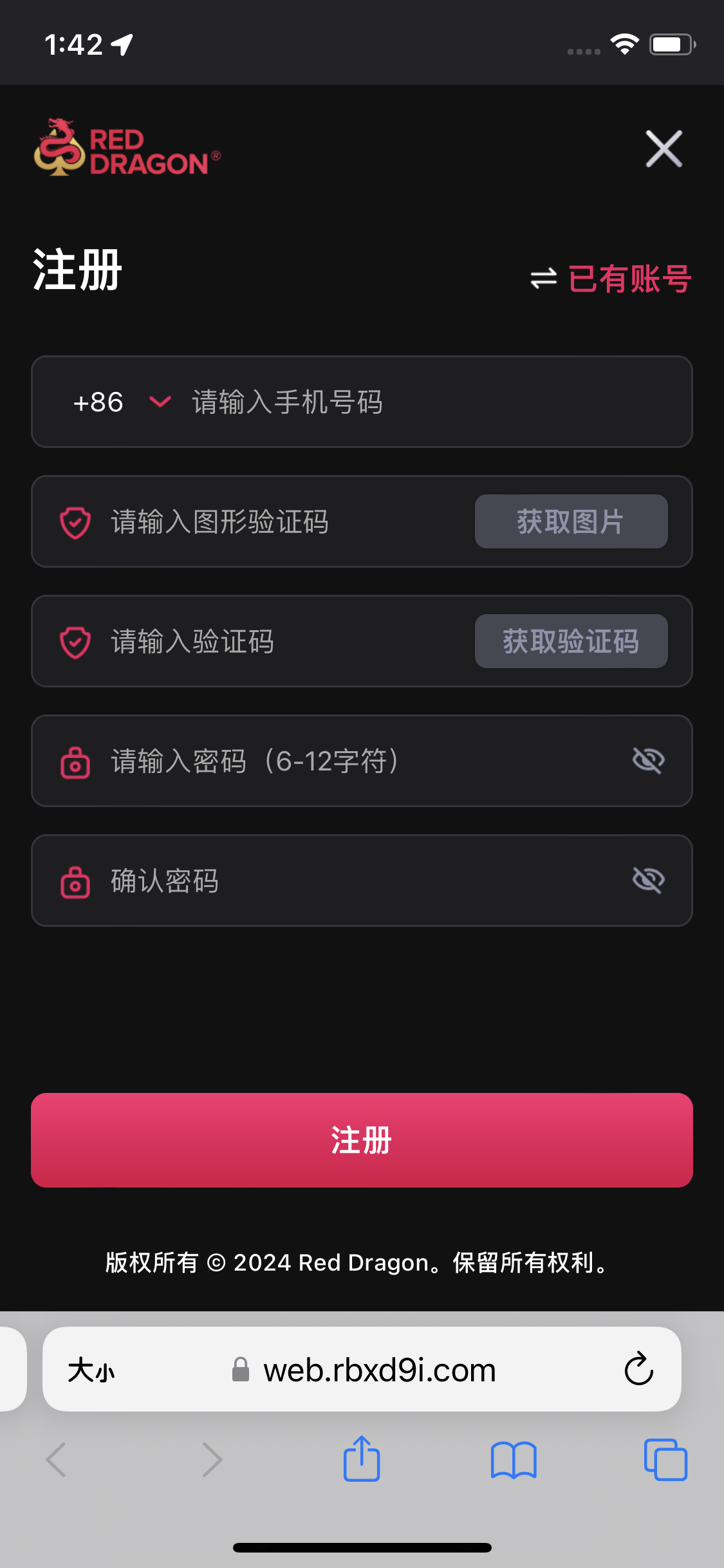
Masukkan nombor telefon dan tetapkan kata laluan
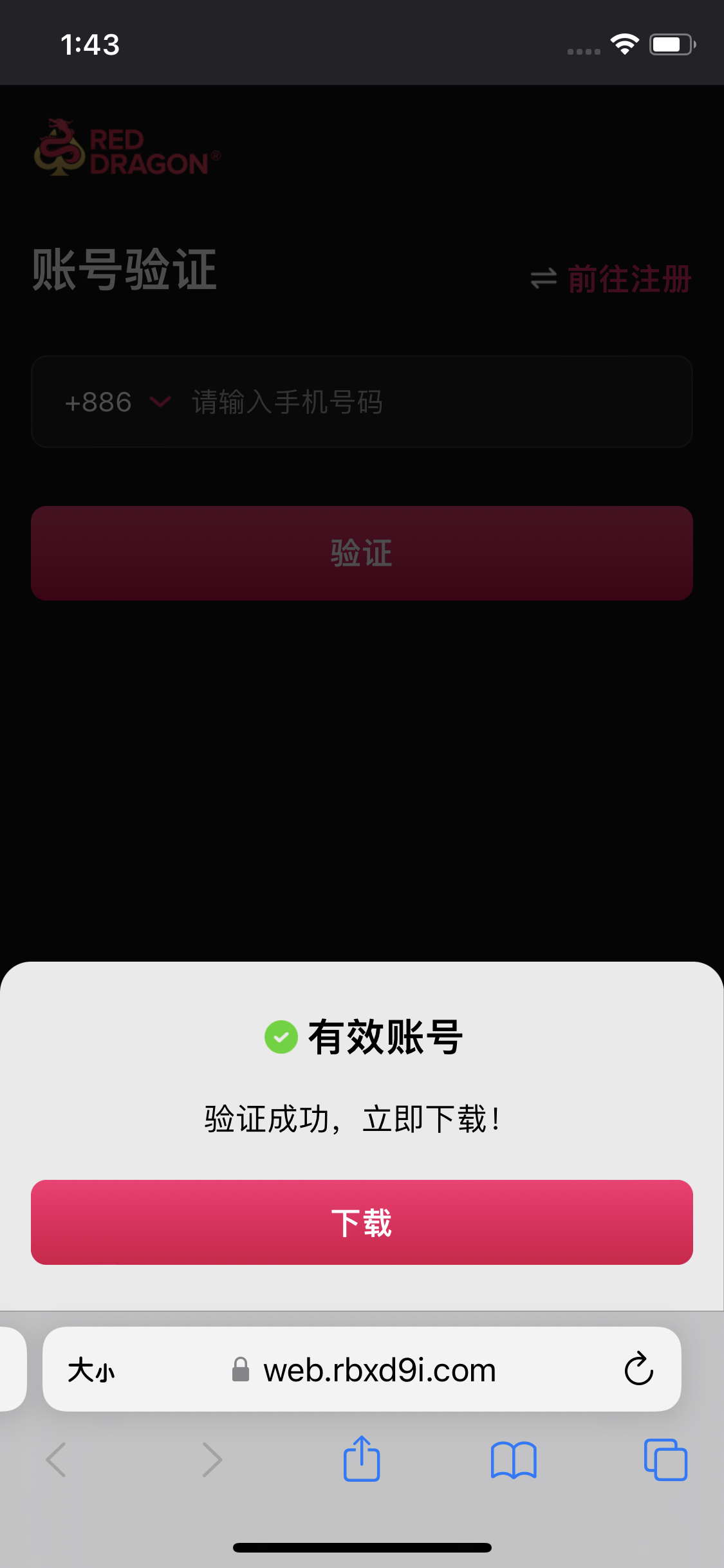
Muat turun selepas pengesahan akaun
Pasang Aplikasi
Selepas memuat turun APK, klik untuk pasang terus.
Langkau ke Langkah 4 selepas selesai
Aplikasi akan dipasang ke skrin utama secara automatik selepas muat turun.
Sila teruskan ke Langkah 3
iOS Wajib Buat: Percayai Sijil
Jika aplikasi menunjukkan "Pembangun Perusahaan Tidak Dipercayai", ikuti langkah ini:
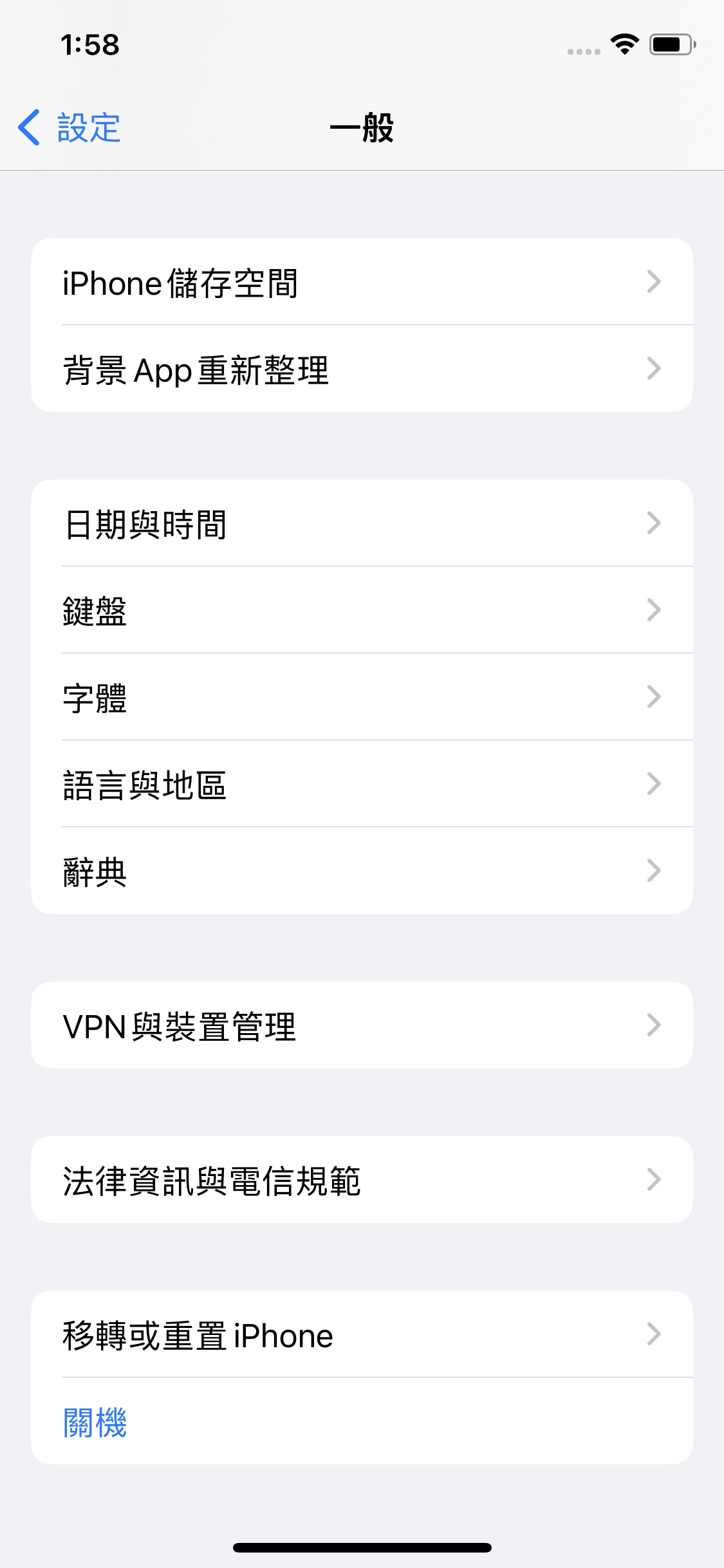
Pergi ke "Settings" > "General"
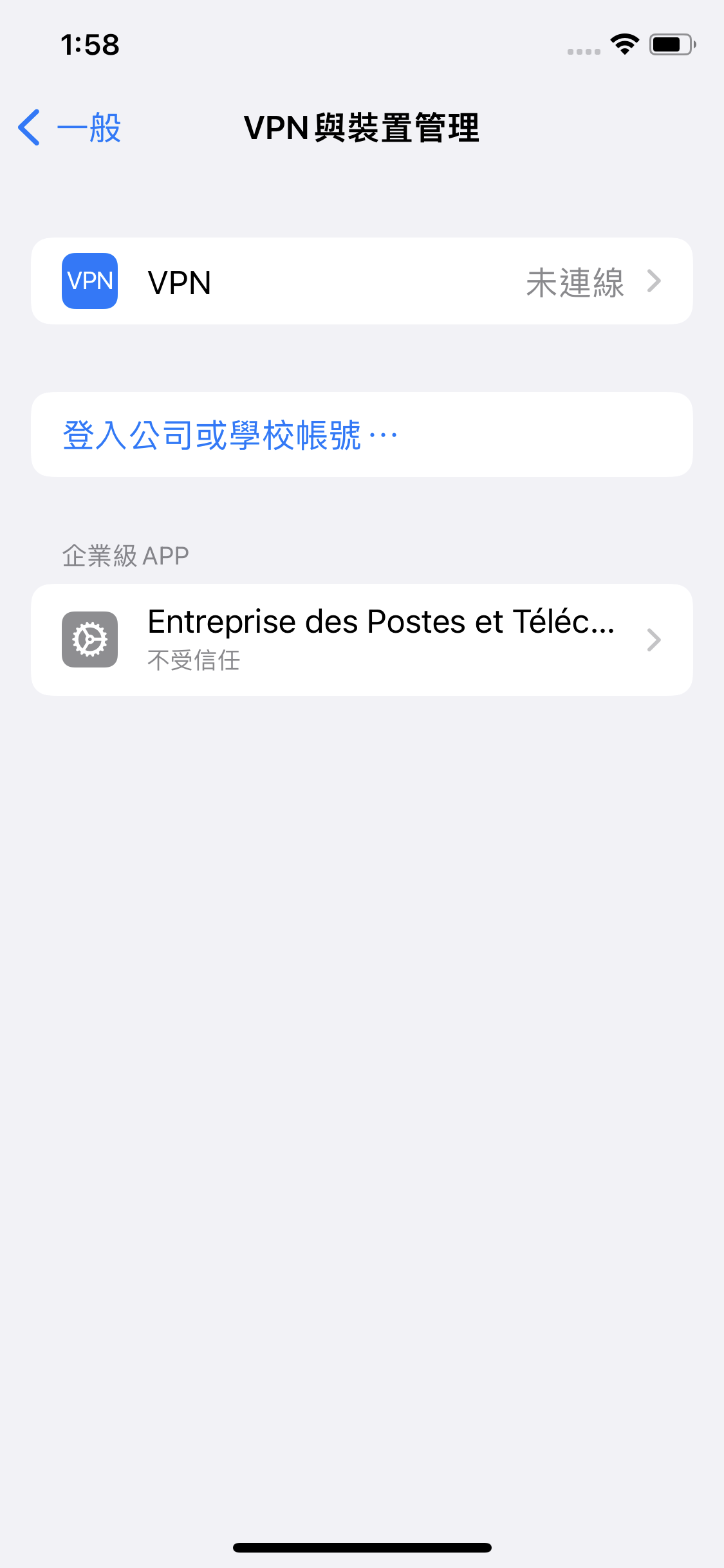
Tatal ke bawah cari "VPN & Device Management"
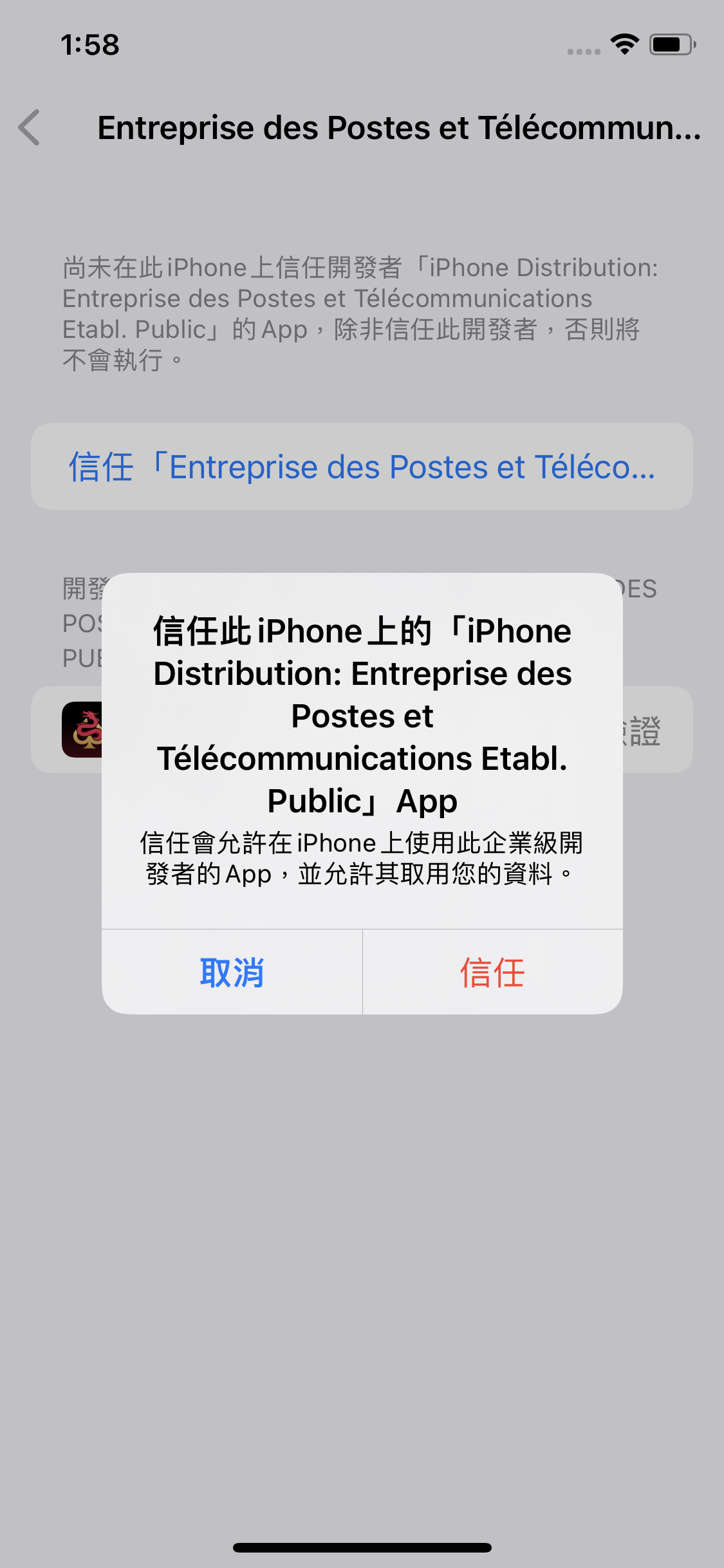
Pilih sijil di bawah Aplikasi Perusahaan dan tekan "Trust"
Buka dan Log Masuk Permainan
Selepas melengkapkan langkah-langkah di atas, buka App dan log masuk menggunakan akaun yang baru didaftarkan.
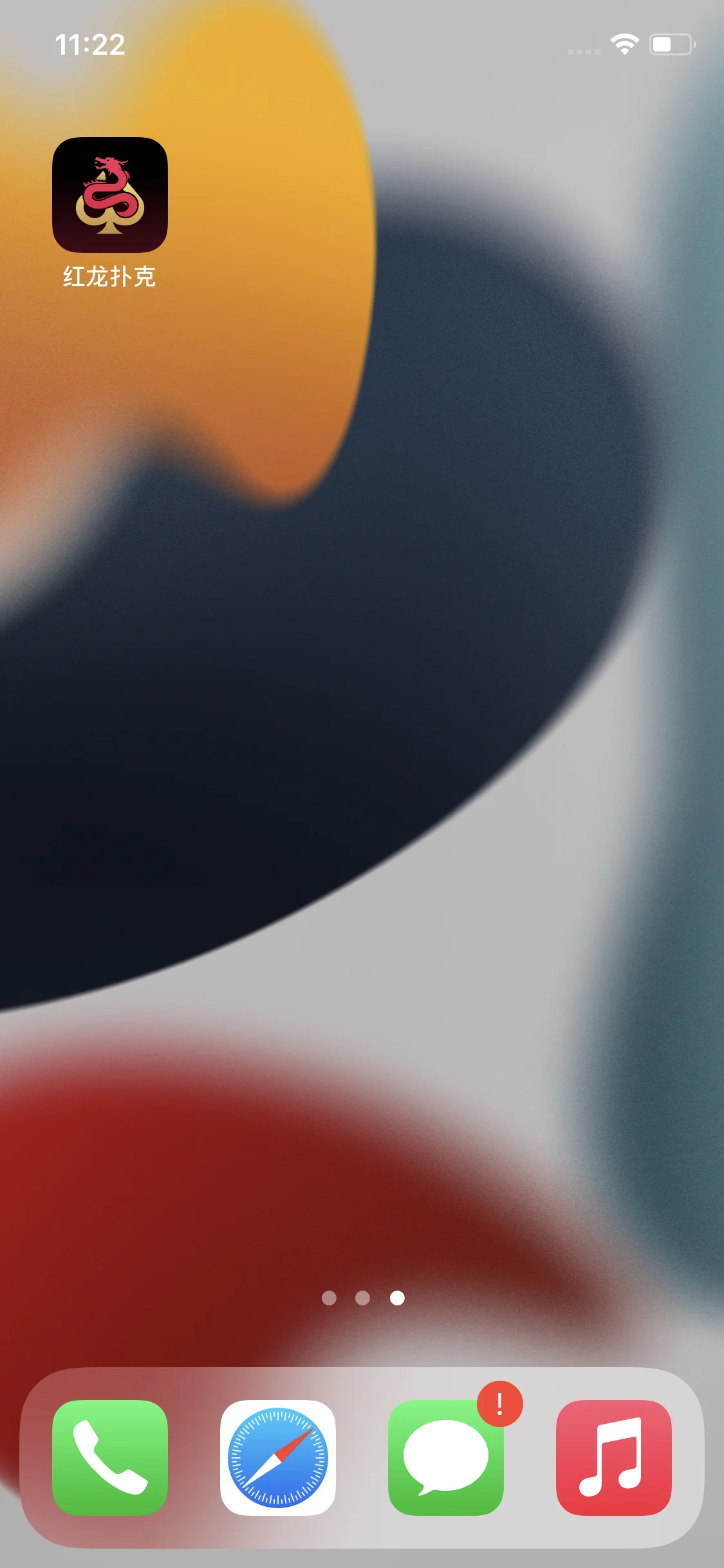
Tekan ikon Red Dragon di skrin utama
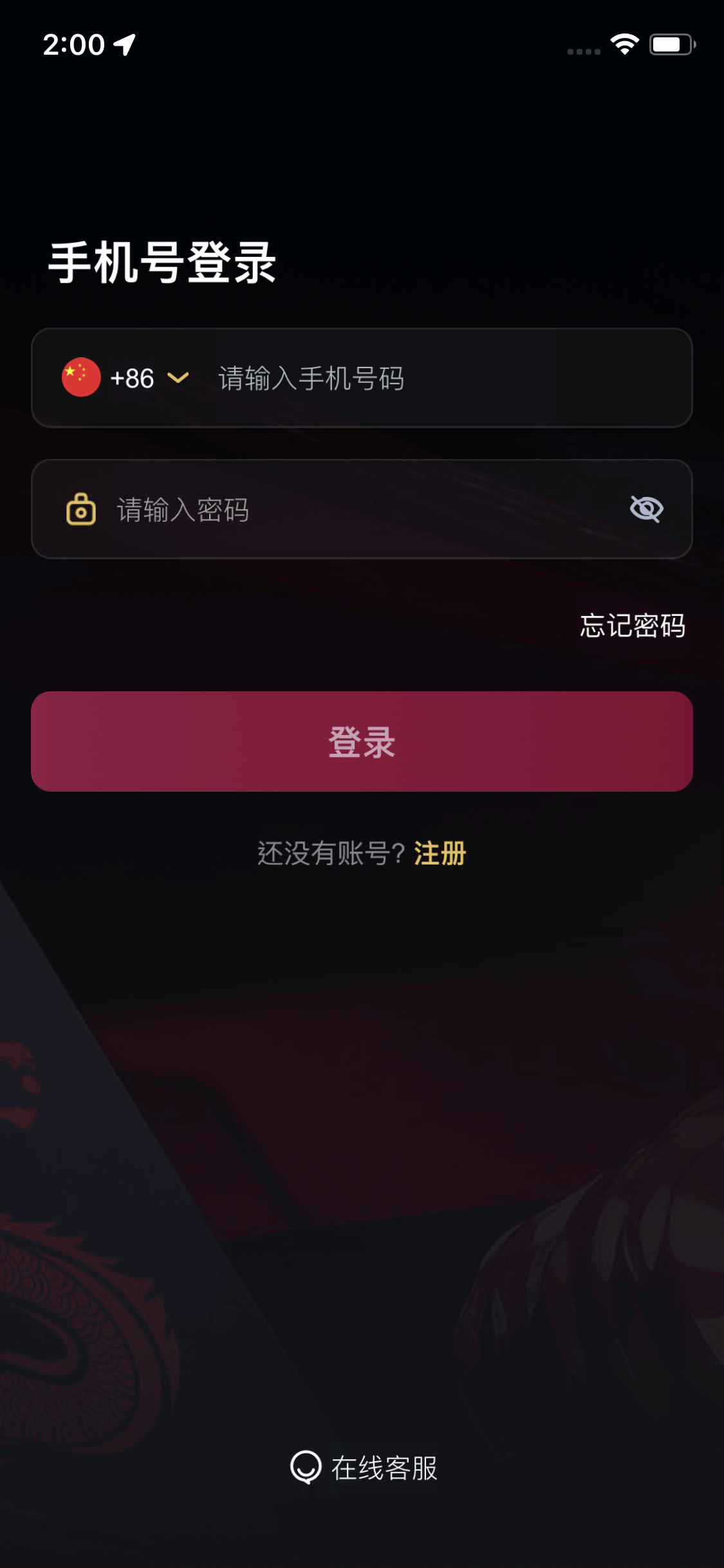
Gunakan akaun dan kata laluan yang baru didaftarkan untuk log masuk